

아이패드 맥북 마우스 공유가 필요하다면, 맥북 마우스 하나로 아이패드까지 조작하는 유니버설 컨트롤을 쓰면 됩니다. 별도 장비나 앱 없이, 두 기기의 설정을 켜고 포인터를 화면 가장자리 너머로 밀면 연결됩니다. 이 글은 2026년 10월 기준으로 Apple 지원 문서에 나온 조건과 순서를 정리했습니다.
유니버설 컨트롤은 Mac의 키보드·마우스·트랙패드로 근처의 다른 Mac 또는 iPad 최대 2대를 제어하는 기능입니다. 각 기기는 자기 화면과 앱을 그대로 씁니다. 그래서 맥북에서 글을 쓰다가 마우스를 옆으로 밀어 아이패드의 메모 앱이나 파일 앱을 바로 만질 수 있습니다.
설정 자체는 어렵지 않지만, 지원 기기와 소프트웨어 버전, 계정 조건이 맞지 않으면 연결되지 않습니다. 먼저 조건을 확인하고, 켜는 경로와 기기 배치, 드래그 앤 드롭, 연결이 안 될 때의 점검 순서까지 차례로 설명합니다. 맥북 화면이 아이패드에 나오지 않을 때는 맥북 모니터 연결 방법과 화면이 안 나올 때 해결 순서도 함께 참고할 수 있습니다.
핵심 요약
- 유니버설 컨트롤은 Mac의 키보드·마우스·트랙패드로 근처의 Mac 또는 iPad 최대 2대를 제어하는 기능입니다.
- Mac은 macOS Monterey 12.4 이상, iPad는 iPadOS 15.4 이상이 필요합니다.
- 두 기기 모두 이중 인증을 쓰는 같은 Apple 계정이어야 하고, 거리는 10m 이내에서 Bluetooth·Wi-Fi·Handoff를 켜야 합니다.
- Mac은 시스템 설정의 디스플레이, iPad는 설정의 일반에서 각각 허용을 켭니다.
- iPad를 Mac 화면처럼 쓰려면 유니버설 컨트롤이 아니라 Sidecar입니다.
유니버설 컨트롤이 무엇이고 사이드카와 어떻게 다른가요?
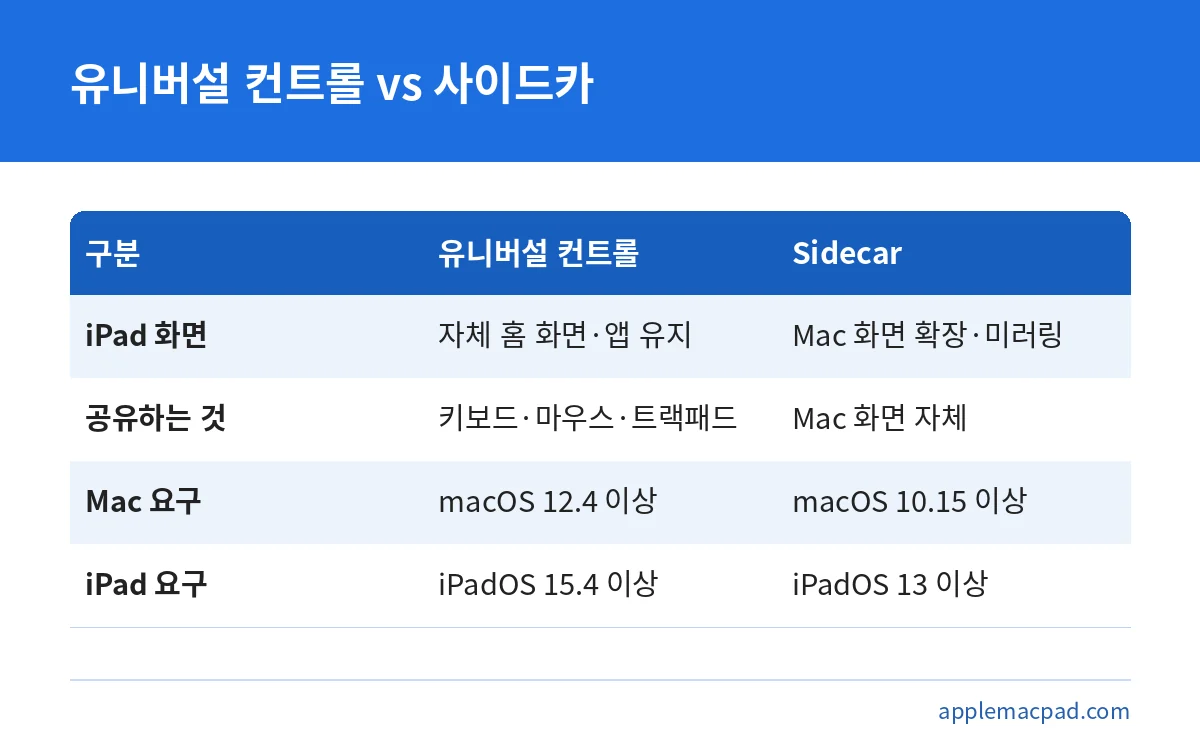
유니버설 컨트롤은 입력 장치를 공유하는 기능입니다. 맥북의 마우스 포인터가 화면 끝을 넘어 아이패드 화면으로 이동하고, 맥북 키보드로 아이패드에 글자를 입력할 수 있습니다. 아이패드는 자체 홈 화면과 앱을 그대로 유지합니다.
이름이 비슷해 헷갈리는 기능이 Sidecar입니다. Sidecar는 iPad를 Mac의 확장 또는 미러링 보조 디스플레이로 쓰는 기능입니다. 즉 Mac의 화면이 아이패드에 나타나는 방식이고, 유니버설 컨트롤처럼 아이패드 자체 앱을 쓰는 방식이 아닙니다.
Sidecar 설정은 별도 글인 아이패드 맥북 듀얼모니터 사이드카 설정 방법에서 다뤘습니다. 이 글에서는 유니버설 컨트롤만 설명합니다. 두 기능의 차이는 아래 표로 한눈에 볼 수 있습니다.
| 구분 | 유니버설 컨트롤 | Sidecar |
|---|---|---|
| 하는 일 | 키보드·마우스·트랙패드를 기기 간에 공유 | iPad를 Mac의 확장·미러링 보조 디스플레이로 사용 |
| iPad 화면 | iPad 자체 홈 화면과 앱 유지 | Mac 화면이 표시됨 |
| Mac 요구 버전 | macOS Monterey 12.4 이상 | macOS Catalina 10.15 이상 |
| iPad 요구 버전 | iPadOS 15.4 이상 | iPadOS 13 이상 |
정리하면, 아이패드에서 아이패드 앱을 쓰면서 맥북 마우스를 함께 쓰고 싶으면 유니버설 컨트롤, 아이패드를 맥북의 두 번째 모니터처럼 쓰고 싶으면 Sidecar입니다.
내 맥북과 아이패드가 지원되는지 확인하는 방법
먼저 소프트웨어 버전입니다. Mac은 macOS Monterey 12.4 이상, iPad는 iPadOS 15.4 이상이어야 합니다. 버전이 낮으면 먼저 소프트웨어 업데이트를 해야 합니다.
기기 모델도 확인해야 합니다. Apple 지원 문서에 나온 지원 기기는 다음과 같습니다.
지원 iPad
- iPad Pro 모든 모델
- iPad(6세대) 이후
- iPad Air(3세대) 이후
- iPad mini(5세대) 이후
지원 Mac
- 2016년 이후 출시된 Mac(단, MacBook Air 13(2017년)은 제외)
- iMac, iMac Pro 2017년 이후 모델
- iMac 27(Retina 5K) 2015년 후반 모델
내 기기의 출시 연도나 세대는 각 기기의 정보 화면에서 확인할 수 있습니다. 헷갈리면 모델명을 Apple 지원 문서의 목록과 직접 대조해 보세요.
연결 전에 맞춰야 할 환경 조건 5가지
기기가 지원 대상이어도 환경 조건이 맞지 않으면 포인터가 넘어가지 않습니다. 연결이 안 된다는 질문의 상당수는 아래 조건에서 갈립니다.
| 항목 | 조건 |
|---|---|
| Apple 계정 | 두 기기 모두 이중 인증을 쓰는 같은 Apple 계정으로 로그인 |
| 거리 | 기기 간 10m 이내 |
| 무선 기능 | Bluetooth, Wi-Fi, Handoff 켜기 |
| iPad 연결 공유 | iPad의 셀룰러 연결 공유를 사용하지 않기 |
| Mac 연결 공유 | Mac의 인터넷 연결 공유를 사용하지 않기 |
계정은 가장 흔한 함정입니다. 가족이나 회사 계정으로 한쪽만 로그인되어 있지 않은지 확인하세요. 또 이중 인증이 꺼져 있으면 조건을 채우지 못합니다.
Bluetooth와 Wi-Fi는 두 기기 모두에서 켜져 있어야 합니다. 제어 센터에서 꺼 두었다면 다시 켜세요. Handoff도 양쪽 기기에서 켜져 있는지 확인합니다.
맥북과 아이패드에서 유니버설 컨트롤 켜는 방법
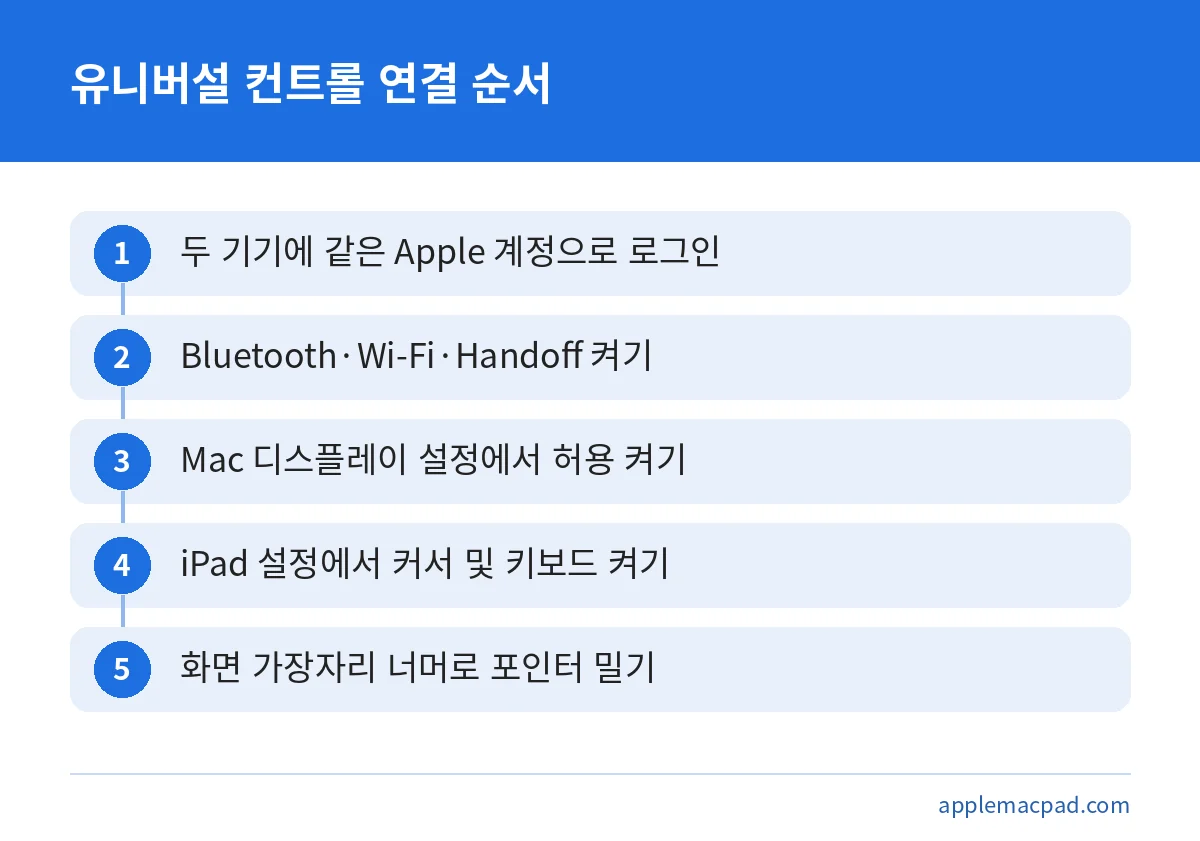
양쪽 기기에서 각각 허용을 켜야 합니다. 이미 켜져 있는 경우도 있으니 먼저 상태를 확인해 보세요.
Mac에서 켜기
- Apple 메뉴에서 시스템 설정을 엽니다.
- 디스플레이를 선택합니다.
- 고급(Ventura 13 이상)을 누릅니다.
- ‘포인터 및 키보드가 근처의 Mac 또는 iPad 간에 이동하도록 허용’을 켭니다.
iPad에서 켜기
- 설정을 엽니다.
- 일반을 선택합니다.
- ‘AirPlay 및 연속성'(또는 ‘AirPlay 및 Handoff’)을 누릅니다.
- ‘커서 및 키보드’를 켭니다.
메뉴 이름은 소프트웨어 버전에 따라 조금 다를 수 있습니다. 위 경로는 Apple 지원 문서에 나온 표기이며, 최신 macOS에서 이름이 다르게 보이면 Apple 지원 사이트의 Mac 사용 설명서에서 확인하세요.
실제로 연결하기
두 기기를 가까이 두고, 둘 다 깨어 있으며 잠금 해제된 상태로 만듭니다. 그다음 맥북의 포인터를 아이패드가 있는 쪽 화면 가장자리 너머로 계속 밉니다. 잠시 후 포인터가 아이패드 화면에 나타나면 연결된 것입니다.
처음 한 번은 포인터가 바로 넘어가지 않고 가장자리에서 머뭇거릴 수 있습니다. 이때 한 번에 포기하지 말고 같은 방향으로 계속 밀어 보세요.
아이패드 위치를 내 책상에 맞게 배치하는 방법
포인터가 넘어가는 방향은 기기 배치 설정에 따라 정해집니다. 아이패드를 맥북 오른쪽에 두었는데 포인터가 왼쪽으로 나간다면 배치를 바꾸면 됩니다.
Ventura 13 이상에서는 시스템 설정의 디스플레이로 들어가 ‘정렬’에서 기기 이미지를 왼쪽·오른쪽·아래로 드래그해 맞춥니다. Monterey에서는 ‘디스플레이 추가’ 버튼을 사용합니다.
실제 책상 위 위치와 화면 속 이미지 위치를 똑같이 맞춰 두면 손이 자연스럽게 움직입니다. 아이패드를 맥북 아래쪽에 세워 두는 사람은 아래쪽 배치를 쓰면 됩니다.
- 아이패드가 맥북 오른쪽: 기기 이미지를 오른쪽으로 드래그
- 아이패드가 맥북 왼쪽: 기기 이미지를 왼쪽으로 드래그
- 아이패드가 맥북 앞쪽: 기기 이미지를 아래로 드래그
연결한 뒤 쓸 수 있는 기능: 드래그 앤 드롭과 입력
연결되면 마우스나 트랙패드로 기기 간 드래그 앤 드롭을 할 수 있습니다. 예를 들어 Mac의 사진을 iPad의 메시지 대화로 끌어다 놓거나, 파일을 iPad의 ‘파일’ 앱으로 옮길 수 있습니다. 이메일이나 메신저로 보낼 필요 없이 한 동작으로 끝납니다.
드롭할 수 없는 위치에는 금지 기호가 나타납니다. 이런 경우에는 항목을 command-C로 복사하고, 다른 기기에서 command-V로 붙여넣으면 됩니다. 텍스트와 이미지 모두 같은 방식입니다.
아이패드에서는 포인터가 손가락 터치를 대신합니다. 아이패드 앱을 누르거나 스크롤하는 동작을 마우스로 하는 셈입니다. 화면 키보드가 필요할 때는 키보드 아이콘을 탭해서 전환합니다. 평소에는 맥북 키보드로 입력이 아이패드로 전달됩니다.
연결을 끊는 방법과 단축키
연결을 끊는 방법은 세 가지입니다. 어느 쪽을 써도 됩니다.
| 방법 | 설명 |
|---|---|
| 잠자기 | 연결을 끊고 싶은 기기를 잠자기 상태로 둠 |
| 제어 센터 | 제어 센터의 ‘디스플레이’ → ‘키보드 및 마우스 연결’에서 기기를 선택 |
| 단축키 | control-option-command-delete로 모든 기기 연결 해제 |
회의 중에 아이패드로 포인터가 잘못 넘어가는 일이 잦다면 단축키를 기억해 두면 편합니다. 다시 쓰려면 같은 방식으로 포인터를 가장자리 너머로 밀어 연결하면 됩니다.
마우스가 아이패드로 안 넘어갈 때 점검 순서
연결이 안 될 때는 쉬운 것부터 차례로 확인합니다. 아래 순서는 Apple 지원 문서의 문제 해결 항목을 바탕으로 정리했습니다.
- 거리를 줄입니다. 기기를 1m 이내로 가까이 둡니다.
- 소프트웨어를 업데이트합니다. 두 기기 모두 최신 소프트웨어로 업데이트합니다.
- 깨웠다가 다시 시도합니다. 기기를 재운 뒤 깨우거나, 기능을 껐다 켭니다.
- 보안 설정을 확인합니다. VPN, 타사 보안 소프트웨어, Mac 방화벽의 ‘들어오는 연결 차단’ 설정이 연결을 막고 있는지 봅니다.
- 앞의 조건을 다시 봅니다. 같은 Apple 계정, 이중 인증, Bluetooth·Wi-Fi·Handoff, 연결 공유 사용 여부를 점검합니다.
iPad의 셀룰러 연결 공유나 Mac의 인터넷 연결 공유를 켜 둔 상태도 자주 놓칩니다. 핫스팟을 쓰고 있다면 잠시 끄고 다시 시도해 보세요.
자주 묻는 질문
유니버설 컨트롤을 쓰려면 케이블이 필요한가요?
Apple 지원 문서의 조건에는 케이블이 포함되어 있지 않습니다. 두 기기가 10m 이내에 있고 Bluetooth·Wi-Fi·Handoff가 켜져 있으면 됩니다.
같은 Apple 계정이 아니어도 되나요?
안 됩니다. 두 기기 모두 이중 인증을 쓰는 같은 Apple 계정으로 로그인해야 합니다. 한쪽이 다른 계정이면 먼저 계정을 확인하세요.
아이패드를 맥북의 두 번째 화면처럼 쓸 수 있나요?
그 용도는 Sidecar입니다. 유니버설 컨트롤은 아이패드 자체 화면과 앱을 유지한 채 입력 장치만 공유합니다. 화면 확장이 목적이면 Sidecar 설정을 확인하세요.
아이패드끼리도 마우스를 공유할 수 있나요?
이 글은 Mac과 iPad 조합 기준입니다. Apple 지원 문서의 구성 조건에는 항상 Mac 1대가 포함되어 있습니다. iPad끼리의 조합은 Apple 지원 사이트의 iPad 사용 설명서에서 확인하세요.
파일이 드래그되지 않고 금지 기호가 뜹니다.
드롭할 수 없는 위치이기 때문입니다. command-C로 복사한 뒤 다른 기기에서 command-V로 붙여넣으세요.
유니버설 컨트롤은 조건만 맞으면 설정이 짧은 기능입니다. 지원 기기와 버전, 같은 Apple 계정, 10m 이내, Bluetooth·Wi-Fi·Handoff, 연결 공유 해제를 먼저 점검한 뒤 Mac과 iPad에서 각각 허용을 켜면 됩니다.
처음에는 배치를 실제 책상 위치에 맞추고, 사진이나 파일 하나를 끌어다 놓아 동작을 확인해 보세요. 메뉴 이름이 다르게 보이면 Apple 지원 사이트의 Mac 사용 설명서와 iPad 사용 설명서를 함께 확인하는 것이 안전합니다.
함께 보면 좋은 글




원본 출처 이 글의 수치·조건을 확인한 공식 자료입니다. 누르면 원문이 새 창으로 열립니다.
- Apple 지원 (KR) – 유니버설 컨트롤: Mac과 iPad 간에 단일 키보드 및 마우스 사용하기 support.apple.com
- Apple 지원 (KR) – iPad를 Mac의 보조 디스플레이로 사용하기 support.apple.com
기준일: 2026년 10월 21일
다른 사이트에서 함께 읽으면 좋은 글

