

아이패드에 외장 모니터를 연결해 화면을 넓게 쓰고 싶은데 어떤 케이블이 필요하고 어디서 설정하는지 막막하다는 분이 많습니다. 결론부터 말하면, 충전 포트에 맞는 어댑터와 HDMI 같은 영상 케이블로 모니터를 연결하고, 확장 화면처럼 앱과 윈도우를 옮겨 쓰려면 스테이지 매니저를 켜야 합니다. 다만 확장 화면으로 쓸 수 있는 아이패드 모델은 한정되어 있어서 연결 전에 모델부터 확인해야 합니다.
또 하나 헷갈리기 쉬운 점이 있습니다. ‘아이패드에 모니터를 연결하는 것’과 ‘아이패드를 맥의 보조 화면으로 쓰는 것(Sidecar)’은 서로 다른 기능입니다. 이 글은 앞쪽을 중심으로 설명하고, 뒤쪽은 차이를 알 수 있도록 따로 정리합니다.
이 글은 2026년 10월 기준으로 Apple 지원 문서에서 확인한 내용을 바탕으로 합니다. 지원 모델 목록과 메뉴 이름은 iPadOS 업데이트에 따라 바뀔 수 있으니, 구매나 연결 전에 아래 출처 문서에서 한 번 더 확인하세요.
핵심 요약
- 외장 디스플레이로 앱·윈도우를 옮기는 기능은 스테이지 매니저 지원 모델 중 일부에서만 됩니다.
- 연결은 충전 포트에 맞는 어댑터와 HDMI 또는 VGA 케이블로 합니다. VGA는 소리가 나오지 않습니다.
- 스테이지 매니저는 제어 센터 또는 설정 > 멀티태스킹 및 제스처에서 켭니다.
- 화면이 안 나오면 연결을 양쪽 모두 뺐다가 다시 꽂고 모니터 입력 소스를 확인합니다.
내 아이패드는 외장 모니터 확장 화면이 되는 모델일까
가장 먼저 확인할 것은 모델입니다. Apple 지원 문서에 따르면 iPadOS 26에서 스테이지 매니저로 앱과 윈도우를 외장 디스플레이로 옮길 수 있는 모델은 다음과 같습니다.
- iPad Air 13·11형(M3, M2)
- iPad Pro 13·11형(M4)
- iPad Pro 12.9형(5세대 이상)
- iPad Pro 11형(3세대 이상)
- iPad Air(5세대)
스테이지 매니저 자체는 이보다 훨씬 많은 모델에서 쓸 수 있습니다. 문서에는 iPad(A16), iPad mini(A17 Pro), iPad 8세대 이상, iPad Pro 12.9형 3세대 이상, iPad Pro 11형 1세대 이상, iPad Air 3세대 이상, iPad mini 5세대 이상 등이 스테이지 매니저 사용 가능 모델로 표기되어 있습니다. 그런데 외장 디스플레이 지원 목록은 이 목록의 일부입니다.
그래서 “스테이지 매니저가 되니까 모니터 확장도 되겠지”라고 생각하면 안 됩니다. 스테이지 매니저 지원 모델이어도 외장 디스플레이는 안 되는 기종이 있습니다. 중고 구매를 앞두고 있다면 판매 페이지의 모델명을 위 목록과 대조해 보세요.
| 구분 | 해당 모델(문서 표기 기준) |
|---|---|
| 외장 디스플레이로 앱·윈도우 이동 가능 | iPad Air 13·11형(M3, M2), iPad Pro 13·11형(M4), iPad Pro 12.9형(5세대 이상), iPad Pro 11형(3세대 이상), iPad Air(5세대) |
| 스테이지 매니저만 가능 | iPad(A16), iPad mini(A17 Pro), iPad 8세대 이상 등 위 목록에 없는 스테이지 매니저 지원 모델 |
정확한 모델명과 세대는 아이패드의 설정 앱에서 확인할 수 있습니다. 세대 표기가 헷갈리면 Apple 지원의 모델 식별 문서에서 확인하세요.
아이패드 외장 모니터 연결에 필요한 어댑터와 케이블
모델이 맞다면 다음은 연결 부품입니다. 어댑터 문서의 핵심 원칙은 “기기와 같은 커넥터의 어댑터를 골라야 한다”는 점입니다. 아이패드의 충전 포트가 USB-C인지 Lightning인지 먼저 확인하고, 그에 맞는 어댑터를 고릅니다.
아이패드 충전 포트에 어댑터를 꽂고, 여기에 HDMI 또는 VGA 케이블을 연결해 모니터로 이어 줍니다. 어댑터 제품 이름과 지원 사양은 판매 시점에 따라 달라질 수 있으니 구매 전에 Apple 지원 문서와 제품 설명에서 확인하세요.
어댑터 없이 전용 케이블로 직접 연결하는 디스플레이도 있습니다. 이런 디스플레이를 쓴다면 연결 방법과 충전 여부는 정확한 기준을 Apple 지원이나 디스플레이 제조사 안내에서 확인하세요.
HDMI와 VGA의 차이
어댑터 문서에 따르면 VGA 어댑터는 오디오 신호를 전달할 수 없습니다. HDMI 포트가 있는 Digital AV 어댑터는 영상과 함께 소리도 내보냅니다. VGA로 소리를 들으려면 TV, 모니터, 프로젝터, 스테레오의 헤드셋 잭에 따로 연결해야 합니다. 강의나 영상 시청 용도라면 HDMI 쪽이 편합니다.
또 FaceTime 같은 통화 앱에서 HDMI 오디오 출력을 쓰려면 USB-C Digital AV Multiport 어댑터가 필요하다고 안내되어 있습니다. 화상 회의를 큰 화면으로 하고 싶다면 참고할 만한 부분입니다.
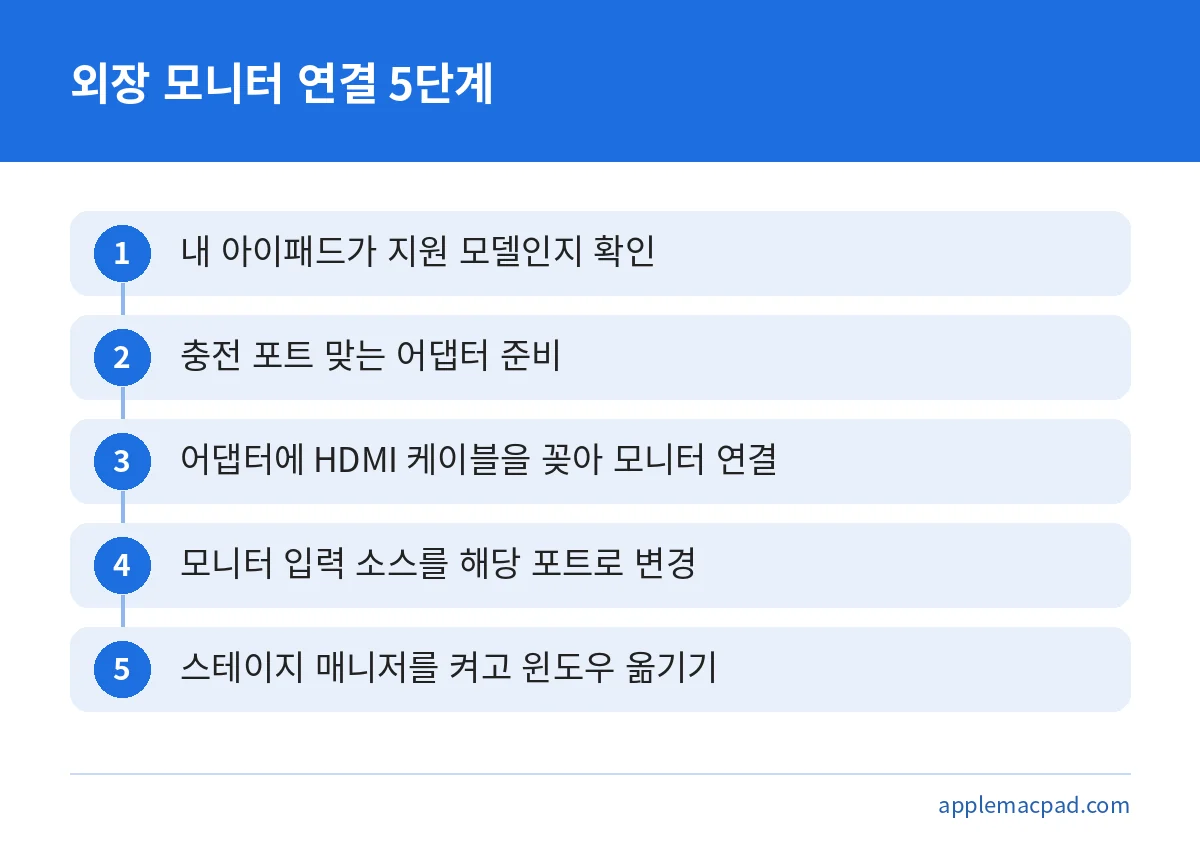
아이패드 외장 모니터 연결 순서 5단계
부품이 준비되었다면 순서는 단순합니다. 위 그림처럼 따라 해 보세요.
- 모니터와 아이패드의 전원을 켭니다.
- 어댑터를 아이패드 충전 포트에 꽂습니다.
- 어댑터의 영상 단자에 HDMI(또는 VGA) 케이블을 연결하고, 반대쪽을 모니터에 꽂습니다.
- 모니터의 입력 소스를 케이블을 꽂은 포트(HDMI 등)로 바꿉니다.
- 아이패드 화면이 모니터에 나타나는지 확인합니다.
연결만 하면 기본적으로는 아이패드 화면이 모니터에 나오는 상태가 됩니다. 이 상태를 앱과 윈도우를 따로 둘 수 있는 확장 화면처럼 쓰려면 다음 장의 스테이지 매니저 설정이 필요합니다.
충전하면서 쓰고 싶다면 어댑터 제품에 충전 전원을 함께 연결하는 포트가 있는지 확인하세요. 포트 구성은 제품마다 다르므로 구매 전에 제품 설명에서 확인하는 편이 안전합니다.
스테이지 매니저 켜는 방법, 확장 화면의 출발점
스테이지 매니저는 두 가지 방법으로 켤 수 있습니다.
제어 센터에서 켜기
화면 오른쪽 상단에서 아래로 쓸어내려 제어 센터를 열고 스테이지 매니저 버튼을 탭합니다. 이 버튼이나 윈도우형 앱 버튼을 길게 탭하면 두 모드를 전환할 수 있습니다.
설정에서 켜기
설정 > 멀티태스킹 및 제스처에서 ‘스테이지 매니저’를 선택합니다. 끄고 싶다면 같은 곳에서 ‘전체 화면 앱’ 또는 ‘윈도우형 앱’을 선택하면 됩니다.
스테이지 매니저가 켜진 상태에서 지원 모델에 모니터를 연결하면 앱 윈도우를 모니터 쪽으로 옮겨 쓸 수 있습니다. 화면 분할이나 윈도우 배치가 아직 익숙하지 않다면 먼저 아이패드 화면 분할 방법 글을 보고 오면 이해가 쉽습니다.
외장 디스플레이로 윈도우 옮기는 방법
스테이지 매니저를 켠 지원 모델에서는 앱 윈도우를 아이패드 화면과 외장 모니터 사이에서 옮겨 쓸 수 있습니다. 옮기는 방법과 메뉴 이름은 iPadOS 버전에 따라 표기가 달라질 수 있으니, 정확한 조작은 아이패드 화면과 Apple 지원의 ‘외장 디스플레이로 앱 이동하기’ 안내에서 확인하세요.
- 끌어서 옮기기: 마우스나 트랙패드를 연결했다면 앱 윈도우를 다른 디스플레이 쪽으로 끌어 보세요.
- 윈도우 메뉴 사용: 윈도우에 표시되는 멀티태스킹 메뉴에서 디스플레이를 옮기는 항목이 있는지 확인해 보세요. 항목 이름은 화면에 나온 표기를 따르면 됩니다.
자주 쓰는 앱을 모니터에서 바로 열어 두면 아이패드 화면은 필기나 참고용으로 남겨 둘 수 있어 편합니다.
화면 배열(위치 관계)이나 미러링·확장 전환을 아이패드 설정에서 어떻게 바꾸는지는 자료마다 표기가 달라질 수 있습니다. 아이패드의 설정 앱과 Apple 지원의 ‘외장 디스플레이로 앱 이동하기’ 안내에서 현재 버전의 메뉴를 확인하세요.
활용 예시
- 모니터에는 PDF 강의 자료나 문서를, 아이패드에는 필기 앱을 두기
- 모니터에 영상 회의를 띄우고 아이패드로 메모하기
- 모니터에 웹 브라우저, 아이패드에 메신저나 참고 자료 두기
화면이 안 나올 때 점검 순서
연결했는데 모니터가 반응하지 않는 경우가 가장 흔한 문제입니다. 어댑터 문서와 연결 안내를 종합하면 다음 순서로 확인하면 됩니다.
- 모니터의 입력 소스가 맞는지 확인합니다.
- 어댑터를 아이패드와 모니터 양쪽 모두에서 뺐다가 다시 연결합니다.
- HDMI 또는 VGA 케이블이 손상되지 않았는지 점검합니다.
- 연장 케이블이나 변환기를 쓰고 있다면 제거하고 직접 연결합니다.
- 아이패드를 최신 iPadOS로 업데이트합니다.
변환기 종류도 중요합니다. VGA나 HDMI 신호를 DVI, 컴포지트, 컴포넌트 같은 다른 형식으로 바꾸는 변환기는 지원되지 않는다고 안내되어 있으니, 오래된 모니터에 연결하려고 중간에 변환기를 여러 개 거치는 방식은 피하세요.
영화·TV 프로그램·일부 스트리밍 앱은 HDCP가 필요합니다. VGA처럼 HDCP를 지원하지 않는 연결에서는 HDCP 호환 기기가 필요하다는 경고가 뜰 수 있습니다. 또 일부 앱은 어댑터와 함께 작동하지 않을 수 있으니 앱 스토어 페이지에서 호환 여부를 확인하거나 개발자에게 문의하세요.
케이블을 쓰기 어려운 환경이라면 무선 대안으로 AirPlay가 안내되어 있습니다. 다만 AirPlay는 수신 기기가 지원해야 하므로, 쓰려는 TV나 모니터의 지원 여부를 먼저 확인하세요.
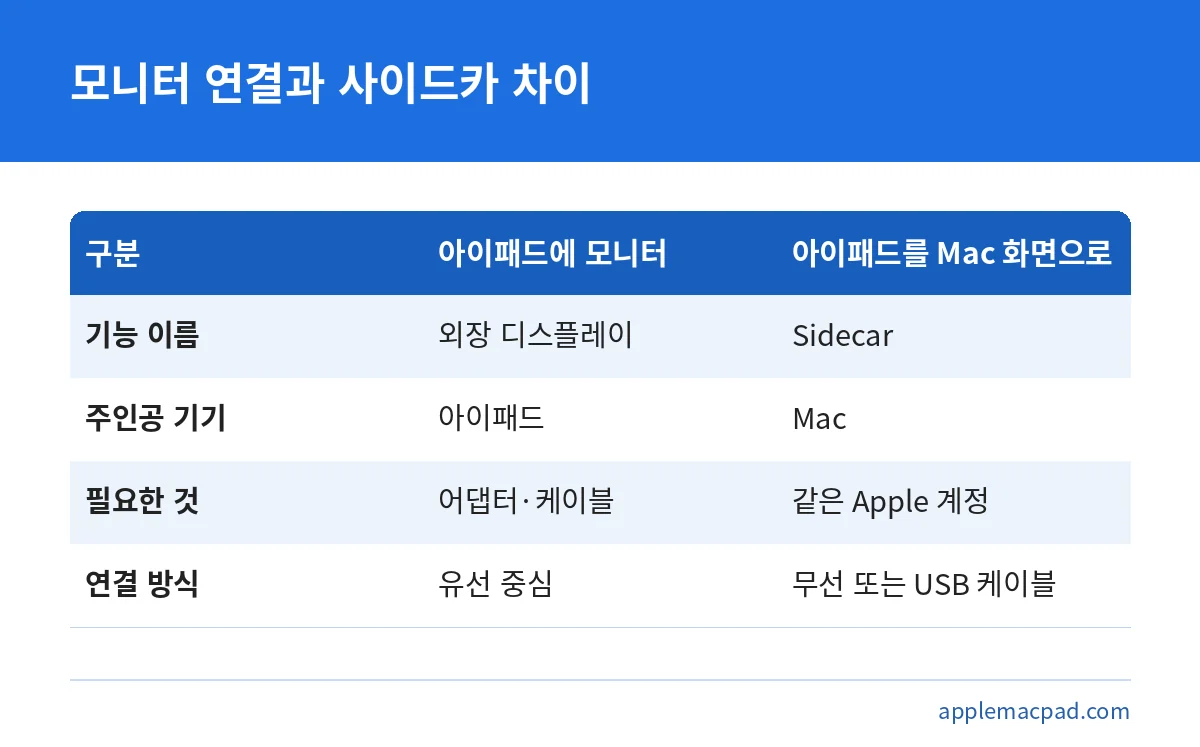
아이패드 외장 모니터 연결과 사이드카는 무엇이 다를까
검색하다 보면 “아이패드 듀얼 모니터”라는 말이 두 가지 의미로 섞여 나옵니다. 하나는 아이패드에 모니터를 붙여 쓰는 것이고, 다른 하나는 아이패드를 맥의 보조 디스플레이로 쓰는 Sidecar입니다. 주인공 기기가 반대입니다.
Sidecar를 쓰려면 Mac이 macOS Catalina 10.15 이상, 아이패드가 iPadOS 13 이상이어야 하고, 두 기기가 같은 Apple 계정으로 로그인되어 있어야 하며 그 계정에 이중 인증이 설정되어 있어야 합니다. 무선으로 쓸 때는 기기 간 거리가 10 m 이내여야 하고, 블루투스·Wi-Fi·Handoff를 켜야 합니다. 아이패드가 셀룰러 연결을 공유 중이거나 Mac이 인터넷을 공유 중이면 안 됩니다.
유선으로 쓰려면 USB로 Mac에 연결하고, 아이패드에서 해당 Mac을 ‘신뢰’로 설정합니다. macOS Ventura 13 이상에서는 Apple 메뉴 > 시스템 설정 > 디스플레이에서 아이패드를 클릭해 설정합니다. 자세한 조건과 순서는 맥북 모니터 연결 방법 글과 함께 보면 맥 쪽 연결 구조를 이해하기 좋고, Sidecar 설정은 앞서 쓴 사이드카 글에서 따로 다뤘습니다.
정리하면 아이패드 화면을 키우고 싶다면 모니터 연결, 맥 작업 공간을 넓히고 싶다면 Sidecar를 선택하면 됩니다.
자주 묻는 질문
아이패드 외장 모니터는 모든 모델에서 확장 화면으로 쓸 수 있나요?
아닙니다. 앱과 윈도우를 외장 디스플레이로 옮기는 기능은 스테이지 매니저 지원 모델 중 일부에서만 됩니다. 스테이지 매니저를 쓸 수 있어도 외장 디스플레이가 안 되는 기종이 있으므로 위 모델 목록으로 확인하세요.
HDMI 연결에서 소리도 나오나요?
HDMI 포트가 있는 Digital AV 어댑터는 영상과 함께 소리도 내보냅니다. VGA는 오디오 신호를 전달할 수 없으므로 소리가 필요하면 헤드셋 잭에 따로 연결해야 합니다.
모니터를 연결했는데 아무것도 안 나옵니다.
모니터 입력 소스를 확인하고, 어댑터를 양쪽 모두 뺐다가 다시 연결해 보세요. 케이블 점검, 연장 케이블·변환기 제거, 최신 iPadOS 업데이트도 순서대로 해 봅니다. VGA나 HDMI 신호를 DVI, 컴포지트, 컴포넌트로 바꾸는 변환기는 지원되지 않습니다.
스트리밍 영상이 모니터에 안 나오거나 경고가 뜹니다.
영화·TV 프로그램·일부 스트리밍 앱은 HDCP가 필요합니다. VGA 같은 HDCP 미지원 연결에서는 경고가 뜰 수 있으니 HDMI 연결을 이용하세요. 앱에 따라 어댑터와 함께 작동하지 않을 수도 있습니다.
케이블 없이 무선으로 연결할 수 있나요?
무선 대안으로 AirPlay가 안내되어 있습니다. 아이패드를 맥의 보조 화면으로 쓰는 용도라면 Sidecar를 무선으로 쓸 수도 있습니다. 두 기능은 목적이 다릅니다.
아이패드 외장 모니터 연결은 모델 확인, 어댑터 선택, 스테이지 매니저 설정 세 가지만 순서대로 하면 대부분 해결됩니다. 특히 구매 전에 지원 모델 여부를 확인하는 것이 가장 중요합니다.
연결한 뒤에는 윈도우를 모니터로 옮겨 보고, 자주 쓰는 앱 배치를 정해 두면 작업 속도가 올라갑니다. 메뉴 이름이나 지원 모델은 업데이트로 바뀔 수 있으니 Apple 지원 문서에서 최신 내용을 확인하세요. 이 글의 기준일은 2026년 10월 21일입니다.
함께 보면 좋은 글




원본 출처 이 글의 수치·조건을 확인한 공식 자료입니다. 누르면 원문이 새 창으로 열립니다.
- Apple 지원 – iPad에서 스테이지 매니저 켜기 또는 끄기 support.apple.com
- Apple 지원 – iPad를 Mac의 보조 디스플레이로 사용하기 (Sidecar) support.apple.com
- Apple 지원 – iPhone, iPad, iPod touch용 Apple 디지털 AV 어댑터 도움말 support.apple.com
기준일: 2026년 10월 21일
다른 사이트에서 함께 읽으면 좋은 글

