

이 포스팅은 쿠팡 파트너스 활동의 일환으로, 이에 따른 일정액의 수수료를 제공받습니다.
아이패드 키보드 단축키는 어디서 확인하고, 매직 키보드는 어떻게 써야 할까요? 결론부터 말하면, 단축키 전체 목록은 Apple 지원의 ‘iPad에서 Apple 외장 키보드로 단축키 사용하기’ 문서에서 본인 iPadOS 버전에 맞게 확인하는 것이 가장 정확합니다. 매직 키보드 자체는 호환 모델과 iPadOS 버전만 맞으면 장착만으로 바로 쓸 수 있습니다.
이 글은 단축키 키 조합을 일일이 나열하지 않습니다. 키 조합은 iPadOS 버전마다 달라질 수 있어서, 정확한 키 조합은 Apple 지원 문서에서 확인하시기 바랍니다. 대신 Magic Keyboard의 호환 조건, 장착 순서, 밝기 설정, 자석과 USB-C 포트 주의점, 인식이 안 될 때 점검 순서를 구체적으로 다룹니다.
2026년 10월 기준으로 Apple 지원 문서를 확인해 정리했습니다. 제품 구성이나 지원 범위는 바뀔 수 있으니 구매 전에는 아래 출처 문서에서 한 번 더 확인하세요.
핵심 요약
- 단축키 목록은 Apple 지원의 ‘iPad에서 Apple 외장 키보드로 단축키 사용하기’ 문서에서 확인합니다.
- Magic Keyboard 호환 모델은 iPad Pro 및 iPad Air이고, 최소 iPadOS 14.5 이상입니다.
- iPad Air용 Magic Keyboard는 iPadOS 18.3 이상이 필요합니다.
- 키보드에 자석이 있고, USB-C 포트는 전력만 공급하며 데이터는 전송하지 않습니다.
- 인식이 안 되면 호환 확인, 업데이트, Smart Connector 청소와 재시동 순서로 점검합니다.
아이패드 키보드 단축키는 어디서 확인하나요?
Apple 지원에는 ‘iPad에서 Apple 외장 키보드로 단축키 사용하기’라는 전용 문서가 있습니다. 이 문서는 iPad 사용 설명서 안에 들어 있고, 사용 설명서의 버전 선택 메뉴에서 iPadOS 27, 26, 18, 17, 16, 15, 14, 13을 고를 수 있습니다. 단축키 문서는 이 중 14부터 27까지의 버전에서 표시됩니다.
본인 아이패드의 iPadOS 버전에 맞춰 문서를 열면 해당 버전에서 쓸 수 있는 단축키를 볼 수 있습니다. 오래된 iPad에서 최신 버전 문서를 보면 안 되는 조합이 섞여 있을 수 있으므로, 버전을 먼저 맞추는 것이 좋습니다.
앱별 단축키는 문서가 따로 있습니다
iPad 사용 설명서에는 Freeform, Mail, 메모 앱 각각에 ‘키보드 단축키 사용하기’ 문서가 따로 있습니다. 시스템 전체 단축키와 앱별 단축키는 구분되어 있다는 뜻입니다. 메모나 메일을 자주 쓴다면 시스템 문서와 해당 앱 문서를 함께 보는 편이 효율적입니다.
맥 단축키와 비교하며 익히고 싶다면 맥북 쪽 설정도 함께 보면 좋습니다. 한영 전환처럼 키보드 입력 습관이 걸린 부분은 맥북 한영 전환 설정 방법에서 맥 기준으로 정리해 두었습니다.
매직 키보드는 어떤 아이패드와 호환되나요?
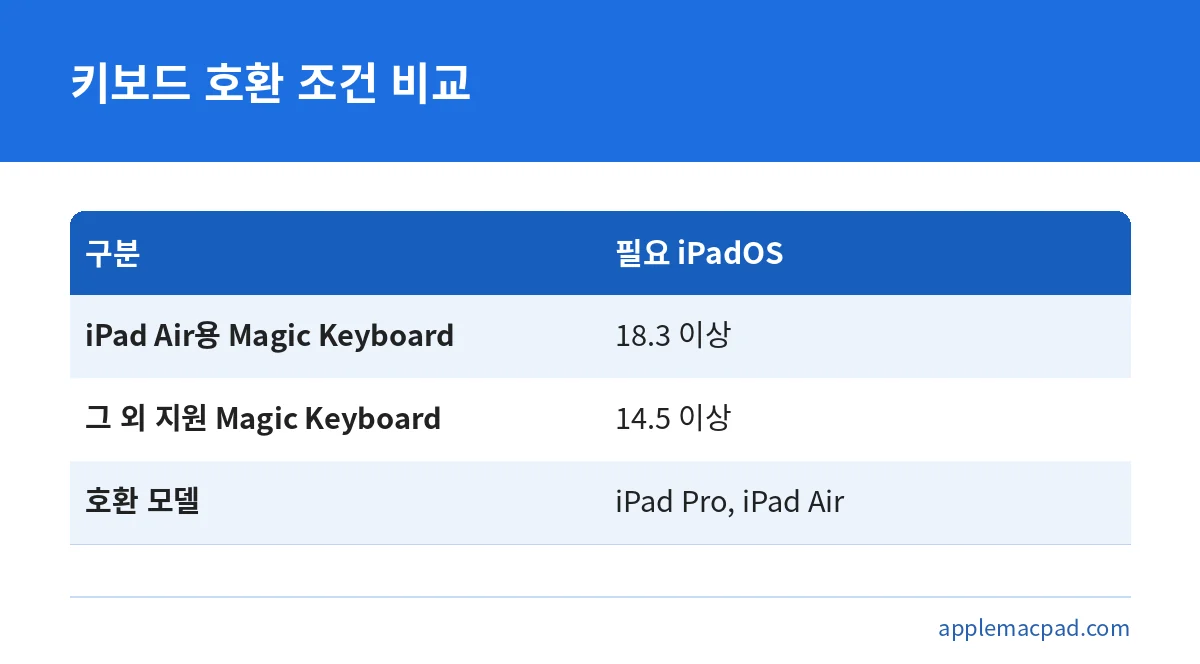
Apple 지원 문서 기준으로 호환 모델은 ‘iPad Pro 및 iPad Air’이고, 최소 iPadOS는 ‘iPadOS 14.5 및 이후 버전’입니다. 다만 iPad Air용 Magic Keyboard는 iPadOS 18.3 이상이 필요하고, 그 외 Magic Keyboard 지원 기기는 iPadOS 14.5 이상이 필요합니다.
| 구분 | 조건 |
|---|---|
| 호환 모델 | iPad Pro 및 iPad Air |
| 최소 iPadOS | iPadOS 14.5 및 이후 버전 |
| iPad Air용 Magic Keyboard | iPadOS 18.3 이상 |
| 그 외 Magic Keyboard 지원 기기 | iPadOS 14.5 이상 |
구매 전에는 내 아이패드 세대와 키보드 세대가 맞는지 먼저 확인해야 합니다. 같은 이름의 키보드라도 세대에 따라 맞는 아이패드가 다르기 때문입니다. 정확한 조합은 Apple 지원의 ‘iPad용 Magic Keyboard 설정 및 사용하기’ 문서에서 확인하세요.
1세대 Magic Keyboard와 12.9인치 iPad Pro
1세대 Magic Keyboard(A1998)는 Liquid Retina XDR 디스플레이의 iPad Pro 12.9(5세대)와 기능적으로 호환됩니다. 다만 이 iPad Pro는 조금 더 두껍습니다. 특히 화면 보호 필름이 붙어 있으면 키보드를 덮었을 때 정확히 맞지 않을 수 있습니다.
Magic Keyboard 장착 방법 3단계
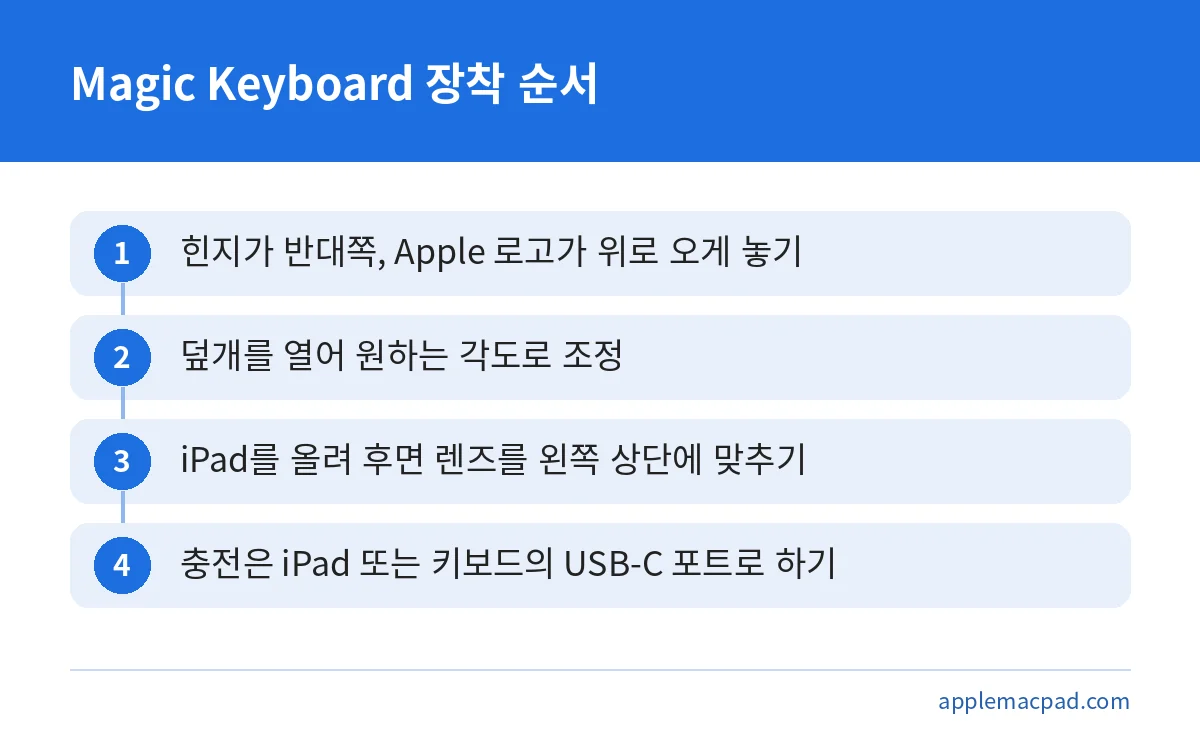
장착은 어렵지 않지만 방향을 헷갈리기 쉽습니다. Apple 지원 문서에 나온 순서는 다음과 같습니다.
- 힌지가 사용자 반대쪽을 향하고 Apple 로고가 위로 오도록 키보드를 평평한 곳에 놓습니다.
- 덮개를 열어 원하는 각도로 조정합니다.
- iPad를 올려놓되, 후면 렌즈가 왼쪽 상단 모서리를 향하도록 절개 부위에 맞춥니다.
세로로 들고 쓰는 방식이 아니라, 처음부터 키보드를 평평한 곳에 놓고 시작한다는 점이 포인트입니다. 후면 렌즈 위치만 맞추면 방향이 틀릴 일은 거의 없습니다.
충전은 어떻게 하나요?
Magic Keyboard는 따로 충전할 필요가 없습니다. 충전이 필요한 것은 아이패드이고, iPad 자체의 USB-C 포트에 케이블을 연결하거나 Magic Keyboard의 USB-C 포트에 케이블을 연결해 충전할 수 있습니다. 키보드 배터리 걱정은 하지 않아도 됩니다.
키보드 밝기와 화면 키보드는 어떻게 쓰나요?
키보드 밝기는 기본적으로 주변 조명에 따라 자동 조절됩니다. 직접 바꾸고 싶다면 설정 > 일반 > 키보드 > 하드웨어 키보드 경로에서 조절할 수 있습니다.
외장 키보드를 쓰더라도 화면 키보드가 필요한 때가 있습니다. 강세 문자 입력이나 받아쓰기가 그런 경우입니다. 텍스트 필드를 탭한 뒤 화면 오른쪽 하단 모서리를 길게 터치하면 화면 키보드가 나타납니다.
이 기능은 평소에는 숨겨져 있어서 모르고 지나치기 쉽습니다. 외국어 철자를 입력하다 막혔다면 이 방법을 기억해 두세요.
사용 전 꼭 알아둘 주의점 2가지
키보드에는 자석이 내장되어 있습니다. 신용카드나 호텔 키 카드처럼 자기 띠가 있는 카드는 키보드 내부나 iPad와 키보드 사이에 두지 마세요. 자성이 지워질 수 있습니다.
가방에서 카드를 꺼내 키보드 위에 잠깐 올려두는 습관이 있다면 특히 조심해야 합니다. 카드 지갑과 키보드를 한 칸에 넣는 것도 피하는 편이 안전합니다.
Magic Keyboard의 USB-C 포트는 전력만 공급하고 데이터는 전송하지 않습니다. USB-C 마우스 같은 입력 기기는 쓸 수 없습니다.
이 포트를 데이터 허브처럼 쓰려는 분들이 많은데, 충전 전용이라는 점을 알고 있어야 합니다. 마우스나 다른 입력 기기를 쓰려면 다른 연결 방식을 고려해야 합니다.
키보드가 인식되지 않을 때 점검 순서 3단계
Apple 지원 문서는 연결이 되지 않을 때의 점검 순서를 다음과 같이 안내합니다. 앞 단계부터 차례로 해보세요.
| 단계 | 할 일 |
|---|---|
| 1단계 | iPad와 키보드의 호환 여부를 확인합니다. |
| 2단계 | 설정에서 소프트웨어 업데이트 알림을 확인하거나, 일반 > 소프트웨어 업데이트에서 업데이트를 확인합니다. |
| 3단계 | 키보드를 분리하고 부드럽고 보풀이 없는 천으로 키보드와 iPad 뒷면 또는 가장자리의 Smart Connector를 닦습니다. |
3단계에서 Magic Keyboard 또는 Smart Keyboard Folio를 쓰고 있다면 다른 케이스나 커버를 모두 제거해야 합니다. 케이스가 끼어 있으면 접점이 제대로 닿지 않을 수 있습니다. 다시 연결해도 반응이 없으면 iPad를 재시동합니다.
1단계 호환 확인에서는 앞에서 정리한 iPadOS 조건이 가장 자주 걸립니다. 특히 iPad Air용 키보드는 iPadOS 18.3 이상이어야 하므로, 업데이트를 먼저 확인하는 것이 빠릅니다.
자주 묻는 질문
아이패드 키보드 단축키 목록은 어디서 보나요?
Apple 지원의 ‘iPad에서 Apple 외장 키보드로 단축키 사용하기’ 문서에서 볼 수 있습니다. iPad 사용 설명서의 버전 선택 메뉴에서 본인 iPadOS 버전을 고르면 됩니다.
Magic Keyboard는 따로 충전해야 하나요?
아니요. 키보드는 충전할 필요가 없습니다. 아이패드는 iPad 자체의 USB-C 포트나 Magic Keyboard의 USB-C 포트에 케이블을 연결해 충전하면 됩니다.
키보드 밝기는 어디서 조절하나요?
기본값은 주변 조명에 따른 자동 조절입니다. 수동으로 바꾸려면 설정 > 일반 > 키보드 > 하드웨어 키보드로 이동하세요.
Magic Keyboard의 USB-C 포트에 마우스를 연결할 수 있나요?
연결해도 쓸 수 없습니다. 이 포트는 전력만 공급하고 데이터는 전송하지 않기 때문입니다.
외장 키보드를 쓰는데 받아쓰기가 안 됩니다.
받아쓰기와 강세 문자 입력은 화면 키보드가 필요할 수 있습니다. 텍스트 필드를 탭한 뒤 화면 오른쪽 하단 모서리를 길게 터치하면 화면 키보드가 나타납니다.
정리하고 다음에 할 일
아이패드 키보드 단축키는 Apple 지원의 전용 문서에서 본인 iPadOS 버전에 맞춰 확인하세요. 메모, Mail, Freeform처럼 자주 쓰는 앱이 있다면 앱별 문서도 함께 열어 두면 좋습니다. 매직 키보드는 호환 모델과 iPadOS 버전, 자석과 USB-C 포트의 특성만 알면 어렵지 않게 쓸 수 있습니다.
키보드가 인식되지 않는다면 호환 확인, 소프트웨어 업데이트, Smart Connector 청소와 재시동 순서로 점검하세요. 이 글의 내용은 2026년 10월 기준이며, 최신 지원 범위는 Apple 지원 문서에서 다시 확인하시기 바랍니다.
함께 보면 좋은 글




원본 출처 이 글의 수치·조건을 확인한 공식 자료입니다. 누르면 원문이 새 창으로 열립니다.
- Apple 지원 – iPad용 Magic Keyboard 설정 및 사용하기 support.apple.com
- Apple 지원 – iPad를 Magic Keyboard, Magic Keyboard Folio, Smart Keyboard 또는 Smart Keyboard Folio에 연결할 수 없는 경우 support.apple.com
- Apple 지원 – iPad 사용 설명서(목차, iPadOS 버전 목록) support.apple.com
기준일: 2026년 10월 21일
다른 사이트에서 함께 읽으면 좋은 글

