

맥북에 블루투스 마우스나 키보드, 이어폰이 연결되지 않을 때는 순서대로 점검하면 대부분 정리됩니다. 먼저 맥북의 Bluetooth가 켜져 있는지, 연결할 기기가 켜져 있고 인식 가능한 상태인지 확인합니다. 그래도 안 되면 기기를 목록에서 지운 뒤 다시 연결하는 방법을 씁니다.
이 글은 2026년 10월 기준 Apple 지원 문서를 바탕으로 맥북 블루투스 연결 안됨 증상을 해결하는 순서를 정리했습니다. 기기 삭제와 재연결 방법, Magic 액세서리 점검, 연결이 자꾸 끊길 때 확인할 무선 간섭, AirPods 연결까지 차례로 다룹니다.
메뉴 이름은 macOS 버전에 따라 조금 다를 수 있습니다. 화면에 보이는 표기와 다르면 같은 위치의 비슷한 항목을 찾아 진행하세요.
핵심 요약
- 시스템 설정 > Bluetooth에서 스위치가 켜져 있는지, 기기가 켜져 있는지 먼저 확인합니다.
- 안 될 때는 기기 이름을 Control-클릭해 ‘지우기’를 선택하고 다시 연결합니다.
- ‘연결 해제’는 목록에서 기기 위에 포인터를 올려 끊는 방법이고, ‘지우기’는 자동 재연결까지 중지합니다.
- 자꾸 끊기면 2.4GHz Wi-Fi, USB 3 기기, 금속 표면 같은 무선 간섭을 의심합니다.
맥북 블루투스 연결 안됨, 가장 먼저 확인할 두 가지
연결이 안 될 때 가장 흔한 원인은 단순합니다. 맥북의 Bluetooth가 꺼져 있거나, 연결하려는 기기가 꺼져 있거나 인식 가능한 상태가 아닌 경우입니다. 복잡한 조치를 하기 전에 이 두 가지부터 봅니다.
Bluetooth 상태는 Apple 메뉴 > 시스템 설정 > 사이드바의 Bluetooth에서 확인합니다. 사이드바에서 메뉴가 보이지 않으면 아래로 스크롤합니다. Bluetooth 켜기/끄기 스위치가 켜져 있어야 하며, 메뉴 막대의 제어 센터에 있는 Bluetooth 상태 메뉴에서도 같은 스위치를 쓸 수 있습니다.
기기 쪽도 확인합니다. 연결할 기기는 먼저 켜서 인식 가능한 상태로 둡니다. 이어폰이나 스피커는 기기마다 페어링 모드로 들어가는 방법이 다르므로 해당 기기의 설명서를 함께 봐야 합니다.
맥북이 아닌 데스크탑 Mac에서 Bluetooth 무선 마우스·키보드·트랙패드만 쓰고 있다면 Bluetooth를 끌 수 없습니다. 또 외장 USB Bluetooth 어댑터를 쓰면 설정에 스위치가 나타나지 않을 수 있고, 이때는 어댑터를 분리하면 Bluetooth가 꺼집니다.
Bluetooth 설정 화면은 어떻게 구성되어 있나
시스템 설정 > Bluetooth 화면은 크게 세 부분입니다. Bluetooth 켜기/끄기 스위치, 이전에 연결한 기기를 관리하는 ‘나의 기기’, 새 기기를 찾는 ‘근처 기기’입니다.
‘나의 기기’에서는 이전에 연결한 기기를 관리하고 자동 재연결을 설정할 수 있습니다. 새 기기는 ‘근처 기기’에 나타나며, 여기서 연결합니다. 연결이 안 되는 기기가 어디에 보이는지 먼저 확인하면 다음 조치를 정하기 쉽습니다.
- ‘나의 기기’에 이미 있는데 연결이 안 되는 경우: 연결 해제 후 재연결, 그래도 안 되면 지우기 후 재연결
- ‘근처 기기’에 아예 나타나지 않는 경우: 기기 전원과 인식 가능 상태, 배터리, 무선 간섭 확인
- 목록에 있지만 소리나 입력이 엉뚱한 곳으로 가는 경우: 출력 기기 설정 확인
연결 해제와 지우기는 무엇이 다른가
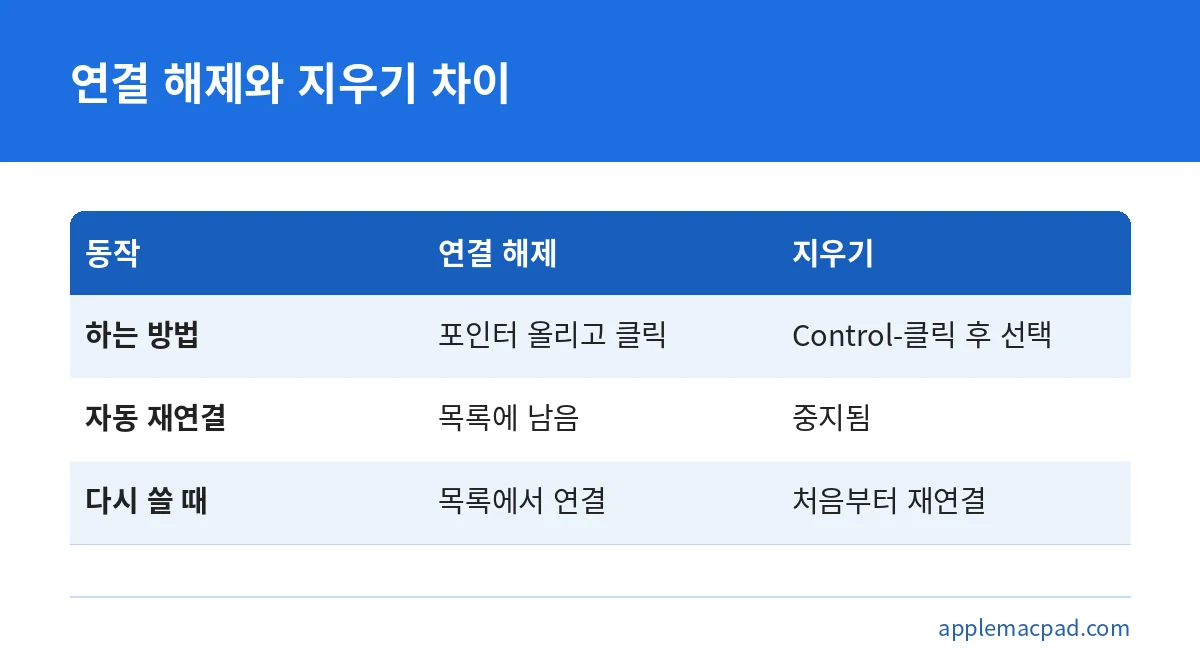
블루투스 기기를 정리할 때 두 동작을 헷갈리기 쉽습니다. 연결 해제는 목록에서 기기 위에 포인터를 올리고 ‘연결 해제’를 클릭하는 방법입니다. 지우기는 기기 이름을 Control-클릭한 뒤 ‘지우기’를 선택하는 방법이며, 자동 재연결까지 중지합니다.
| 구분 | 연결 해제 | 지우기 |
|---|---|---|
| 하는 방법 | 기기 위에 포인터를 올리고 ‘연결 해제’ 클릭 | 기기 이름을 Control-클릭한 뒤 ‘지우기’ 선택 |
| 자동 재연결 | 목록에 남아 있음 | 중지됨 |
| 다시 쓰려면 | 목록에서 다시 연결 | 기기를 다시 연결해야 함 |
| 쓰는 상황 | 잠시 다른 기기로 옮길 때 | 연결이 꼬였을 때 처음부터 다시 할 때 |
기기가 목록에 있는데도 연결이 계속 실패한다면 지우기 후 재연결이 맞는 선택입니다. 반대로 잠깐 연결만 끊고 싶을 때 지우기를 하면 다시 처음부터 연결해야 하므로 번거롭습니다.
기기 삭제 후 재연결하는 순서
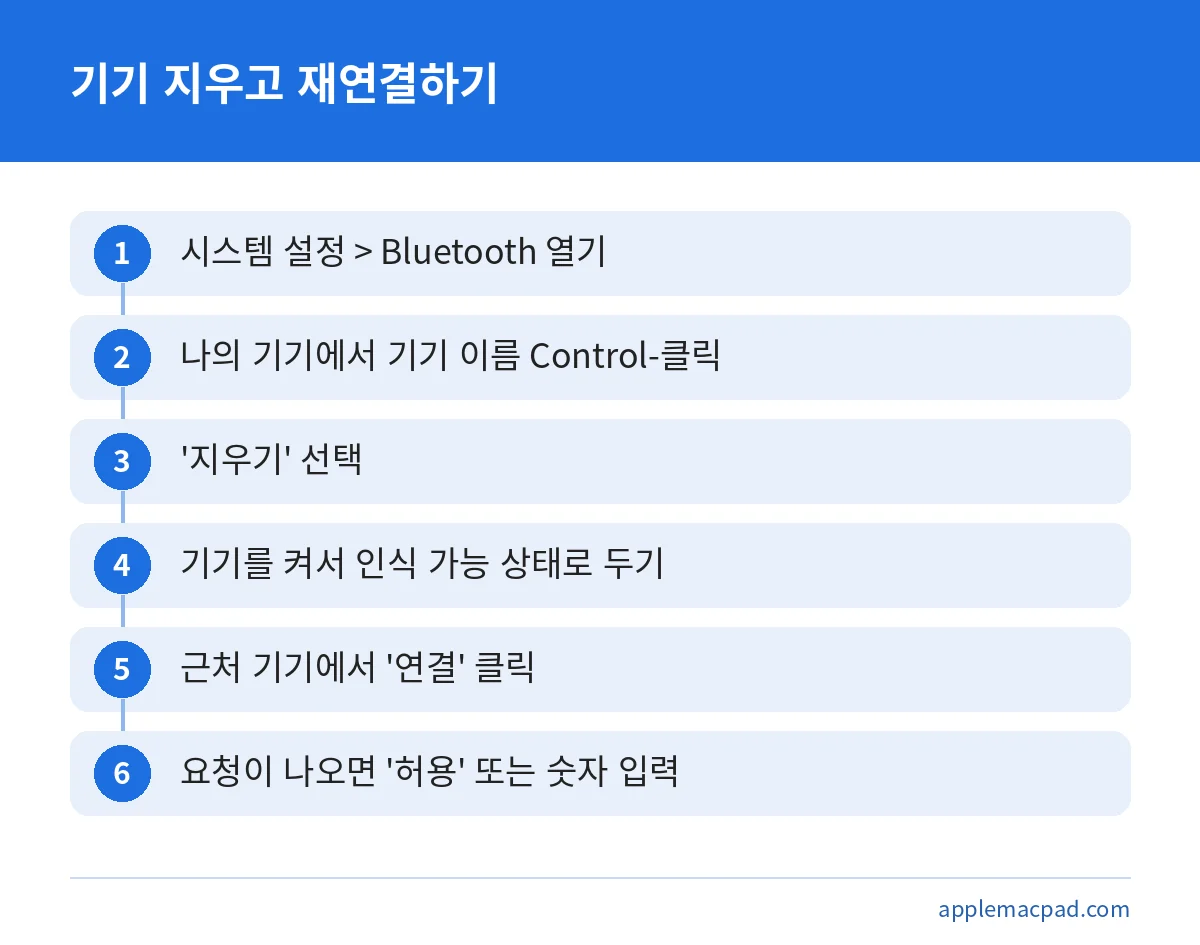
아래 순서대로 진행하면 됩니다. 기기를 지운 뒤에는 자동으로 다시 붙지 않으므로 반드시 새로 연결해야 합니다.
- Apple 메뉴 > 시스템 설정 > Bluetooth를 엽니다.
- 목록에서 연결이 안 되는 기기의 이름을 Control-클릭합니다.
- 나타나는 메뉴에서 ‘지우기’를 선택합니다.
- 연결할 기기를 껐다가 켜서 인식 가능한 상태로 둡니다.
- ‘근처 기기’ 목록에서 기기 위에 포인터를 올리고 ‘연결’을 클릭합니다.
- 요청이 나타나면 ‘허용’을 클릭하거나 표시된 숫자를 입력하고 Enter를 누릅니다.
제어 센터의 Bluetooth 상태 메뉴에서 기기를 선택해 연결할 수도 있습니다. 다만 지운 뒤 처음 연결할 때는 시스템 설정의 ‘근처 기기’에서 하는 편이 상태를 한눈에 보기 좋습니다.
Magic Keyboard·Magic Mouse가 연결되지 않을 때
Apple의 Magic 액세서리가 연결되지 않으면 먼저 기기를 껐다 켭니다. 스위치 위치는 제품마다 다릅니다.
| 액세서리 | 전원 스위치 위치 |
|---|---|
| Magic Mouse | 하단 스위치 |
| Magic Keyboard | 후면 가장자리 스위치 |
| Magic Trackpad | 후면 가장자리 스위치 |
껐다 켠 뒤에도 안 되면 시스템 설정(구버전은 ‘시스템 환경설정’) > Bluetooth에서 Bluetooth가 켜져 있는지 확인합니다. 켜지지 않는다면 Mac을 재시동한 뒤 다시 켜 봅니다.
케이블로 연결해 페어링과 충전하기
Lightning-USB, USB-C–Lightning, USB-C–USB-C 케이블로 액세서리를 Mac에 연결하고 약 1분 기다린 뒤 분리하면 페어링과 내장 배터리 충전이 됩니다. 배터리가 방전되어 연결이 안 되는 경우에도 이 방법을 시도할 수 있습니다.
배터리 잔량은 메뉴 막대 제어 센터 아이콘에서 ‘Bluetooth’를 클릭해 확인합니다. 이전 모델은 Lightning 케이블로 충전되지 않고 교체용 배터리가 제공되며, 이런 모델의 페어링 방법은 Apple 지원의 해당 문서에 별도 섹션으로 안내되어 있습니다.
마우스 없이 키보드만 있을 때 Bluetooth 켜는 방법
Bluetooth가 꺼져 있는데 USB 마우스도 없고 키보드만 쓸 수 있는 상황이 생길 수 있습니다. 이때는 키보드로 Bluetooth를 켤 수 있습니다.
- Command-스페이스 바를 눌러 Spotlight를 엽니다.
- ‘Bluetooth 파일 교환’을 검색해 실행합니다.
- Return 키를 눌러 Bluetooth를 켭니다.
이 방법은 내장 키보드가 있는 맥북에서도 쓸 수 있고, 트랙패드가 말을 듣지 않을 때도 도움이 됩니다.
연결이 자꾸 끊길 때: 무선 간섭 점검
연결은 되는데 자주 끊긴다면 무선 간섭을 의심합니다. 증상은 연결 안 됨, 자주 끊김, 오디오 끊김과 잡음, 포인터의 불규칙한 이동 등으로 나타납니다.
| 점검 항목 | 조치 |
|---|---|
| 기기 간 거리 | Bluetooth 기기끼리 가까이 두기 |
| 주변 가전 | 전자레인지, 형광등, 무선 전화기 등 피하기 |
| Wi-Fi 대역 | Bluetooth와 2.4GHz Wi-Fi는 같은 대역을 쓰므로 Wi-Fi 기기는 5GHz에 연결 |
| 라우터 채널 | 라우터의 Wi-Fi 채널 바꿔 보기 |
| USB 3·Thunderbolt 3 기기와 허브 | 무선 기기에서 멀리 두고 Mac 위에 올려두지 않기 |
| 사용하지 않는 USB 3 기기 | 끄기, 차폐가 좋은 케이블 사용 |
설치 장소도 영향을 줍니다. Apple 문서에서 금속은 간섭 가능성이 ‘매우 높음’, 콘크리트는 ‘높음’으로 분류되며, 철근이 들어간 콘크리트 바닥은 Wi-Fi 성능을 떨어뜨릴 수 있습니다. 금속 책상 위에서 마우스가 불안정하다면 자리를 옮겨 보세요.
Wi-Fi 쪽 증상이 함께 있다면 맥북 외장 모니터 연결처럼 허브나 케이블을 쓰는 환경에서 주변 기기 배치를 같이 점검하는 것이 좋습니다.
AirPods가 맥북에 연결되지 않거나 소리가 안 날 때
AirPods를 Mac에서 수동으로 페어링하는 순서는 다음과 같습니다. 시스템 설정 > Bluetooth를 켜고 케이스를 연 뒤 페어링 모드로 만들고, ‘근처 기기’에서 ‘연결’을 클릭합니다.
| 모델 | 페어링 모드 만드는 법 |
|---|---|
| AirPods Pro 3, AirPods 4, AirPods 5 | 케이스 앞면 두 번 탭 |
| 그 밖의 모델 | 케이스 뒷면 설정 버튼 길게 누르기 |
모델마다 필요한 macOS도 다릅니다. AirPods 4는 Sequoia 이상, AirPods Pro 2(USB-C)는 Sonoma 이상, AirPods Pro 3는 Tahoe 이상이어야 합니다. 맥북의 macOS 버전이 낮아 연결이 안 되는 경우일 수 있으니 확인해 보세요.
연결은 되었는데 소리가 맥북 스피커로 나온다면 출력 기기를 확인합니다. 제어 센터의 ‘사운드’에서 AirPods가 선택되어 있는지 봅니다. 연결 문제가 아니라 출력 기기 선택 문제인 경우가 많습니다.
그래도 해결되지 않을 때
위 순서를 모두 해도 연결이 안 되면 기기 자체나 맥북의 문제일 수 있습니다. 다른 Bluetooth 기기는 정상적으로 연결되는지, 문제의 기기가 다른 기기에서는 연결되는지 비교해 보면 원인이 어느 쪽인지 좁혀집니다.
그래도 해결되지 않으면 getsupport.apple.com의 ‘제안받기’에서 Apple 지원 안내를 받을 수 있습니다. 증상, 맥북 모델, macOS 버전, 기기 이름과 시도한 조치를 정리해 두면 상담이 수월합니다.
자주 묻는 질문
맥북 블루투스 기기를 지우면 데이터가 사라지나요?
‘지우기’는 맥북의 기기 목록에서 해당 기기를 제거하고 자동 재연결을 중지하는 동작입니다. 다시 쓰려면 기기를 새로 연결해야 합니다. 맥북 안의 다른 파일에 미치는 영향은 Apple 지원(support.apple.com/ko-kr)의 Bluetooth 안내에서 확인하세요.
연결 해제와 지우기 중 무엇을 먼저 해야 하나요?
단순히 연결이 끊긴 정도라면 기기를 껐다 켜거나 Bluetooth 스위치를 껐다 켠 뒤 다시 연결해 봅니다. 그래도 안 될 때 지우기 후 재연결을 시도하는 순서가 부담이 적습니다.
Bluetooth 스위치가 보이지 않아요.
외장 USB Bluetooth 어댑터를 쓰고 있으면 설정에 스위치가 나타나지 않을 수 있습니다. 데스크탑 Mac에서 Bluetooth 무선 마우스·키보드·트랙패드만 쓰는 경우에도 Bluetooth를 끌 수 없습니다. 사이드바에서 Bluetooth 항목이 안 보이면 아래로 스크롤해 보세요.
블루투스 이어폰 소리가 자꾸 끊깁니다.
오디오 끊김과 잡음은 무선 간섭의 대표 증상입니다. 기기를 가까이 두고, Wi-Fi를 5GHz에 연결하고, USB 3 기기와 허브를 멀리 두는 순서로 점검하세요.
정리하면 맥북 블루투스 연결 안됨은 스위치와 기기 전원 확인, 껐다 켜기, 지우기 후 재연결, 무선 간섭 점검 순서로 풀어 가면 됩니다. 한 번에 여러 가지를 바꾸지 말고 하나씩 시도해야 원인을 알 수 있습니다.
맥북을 새로 설정하는 중이라면 맥북 처음 샀을 때 설정 총정리도 함께 보면 도움이 됩니다.
함께 보면 좋은 글




원본 출처 이 글의 수치·조건을 확인한 공식 자료입니다. 누르면 원문이 새 창으로 열립니다.
- Apple 지원 – Mac에서 Bluetooth 기기 연결하기 support.apple.com
- Apple 지원 – Magic Keyboard, Magic Mouse 또는 Magic Trackpad를 Mac에 연결할 수 없는 경우 support.apple.com
- Apple 지원 – 무선 간섭으로 인한 Wi-Fi 및 Bluetooth 문제 해결 support.apple.com
- Apple 지원 – Mac의 Bluetooth 설정 support.apple.com
- Apple 지원 – Mac에서 Bluetooth 켜기/끄기 support.apple.com
- Apple 지원 – Mac 및 기타 Bluetooth 기기에 AirPods 설정하기 support.apple.com
기준일: 2026년 10월 21일
다른 사이트에서 함께 읽으면 좋은 글

