아이패드 필기앱 추천을 찾는다면 순서를 정해 두면 편합니다. 먼저 기본 메모 앱으로 손글씨를 써 보고, 부족한 부분이 분명해지면 Goodnotes나 Notability 같은 유료 앱을 검토하는 순서입니다. 기본 메모 앱에도 손글씨 정밀 조정, 맞춤법 검사, 긁어서 지우기 같은 기능이 있어서 필기 용도에 따라 이것만으로 충분할 수 있습니다.
유료 앱은 PDF 주석, 노트와 연결된 오디오 녹음, 플래시카드, 클라우드 백업처럼 필기 이후의 작업까지 다룹니다. 다만 두 앱 모두 무료로 설치한 뒤 앱 내 구입으로 기능을 여는 방식입니다. 금액과 결제 주기는 구입 화면에서 직접 확인해야 합니다.
이 글은 2026년 10월 기준으로 Apple 지원 문서와 한국 앱스토어 표기를 바탕으로 정리했습니다. 앱 사용 후기나 필기감 비교는 담지 않았고, 문서로 확인되는 기능, 요구 iPadOS 버전, Apple Pencil 호환 기종을 비교했습니다.
핵심 요약
- 처음에는 기본 메모 앱으로 시작하고, 부족한 기능이 생기면 유료 앱을 검토합니다.
- Goodnotes는 iPadOS 18.6 이상, Notability는 iPadOS 18.0 이상이 필요합니다.
- 두 앱 모두 무료 설치 후 앱 내 구입 방식이라 결제 주기를 구입 화면에서 확인해야 합니다.
- Apple Pencil은 세대별로 호환되는 iPad가 다르므로 구입 전에 기종표를 확인합니다.
기본 메모 앱으로 먼저 시작해야 하는 이유
기본 메모 앱은 추가 비용 없이 바로 쓸 수 있는 필기 도구입니다. Apple 한국어 iPad 사용 설명서의 메모 항목에는 ‘그림 및 손글씨 추가하기’, ‘오디오 녹음 및 전사하기’, ‘텍스트 및 문서 스캔하기’, ‘PDF로 작업하기’, ‘메모를 내보내거나 프린트하기’가 들어 있습니다. 필기, 녹음, PDF 작업, 스캔, 내보내기라는 기본 흐름은 이미 갖춘 셈입니다.
같은 설명서 목차에는 ‘빠른 메모 사용하기’와 ‘공식 및 방정식 입력하기’ 항목도 있습니다. 세부 절차는 기기와 iPadOS 버전에 따라 다를 수 있으므로, 실제로 쓰기 전에 Apple 사용 설명서의 해당 항목을 열어 보세요. 설명서는 iPadOS 27부터 13까지 버전을 골라 볼 수 있습니다.
기본 앱으로 시작하면 내가 어떤 기능을 자주 쓰는지 알 수 있다는 장점도 있습니다. 필기만 하는지, PDF에 밑줄을 긋는 일이 많은지, 수업을 녹음하는지를 며칠 써 보면 분명해집니다. 그 답에 따라 유료 앱이 필요한지가 정해집니다.
메모 앱 손글씨 기능, 알아 두면 좋은 5가지
Apple 지원 문서(iPad 메모 앱에서 손글씨 사용하기)에 나온 기능을 절차와 함께 정리합니다. 아래 화면 이름은 문서의 표기를 그대로 옮긴 것입니다.
손글씨 자동 정밀 조정
메모에서 ‘마크업’ 버튼을 누르고 ‘더 보기’ 버튼을 선택한 뒤 손글씨 자동 정밀 조정을 켭니다. 직접 조정하려면 텍스트를 탭해 강조하고, 슬라이더로 선택 영역을 맞춘 다음 ‘정밀 조정’을 탭합니다.
손글씨 맞춤법 검사
‘마크업’ 버튼을 누르고 도구를 고른 뒤 손가락이나 Apple Pencil로 글씨를 씁니다. 틀린 단어 아래에 파란색 점선이 나타나면 탭하고, 제안된 철자를 탭하면 됩니다.
복사한 텍스트를 손글씨로 붙여 넣기
손글씨가 있는 메모에서 빈 공간을 탭하고 ‘붙여 넣기’를 선택합니다. 복사해 둔 텍스트가 손글씨 형태로 들어갑니다.
Apple Pencil로 긁어서 지우기
‘마크업’ 버튼을 누르고 크레용, 마커, 연필 같은 선 도구를 고릅니다. 지울 글씨 위를 긁은 뒤 길게 누르면 됩니다.
메모 앱에서 손글씨를 쓴 적이 없으면 손글씨 옵션이 보이지 않을 수 있습니다. 이럴 때는 먼저 몇 단락을 손글씨로 써 보세요. 또 이 문서는 iPadOS 18 기준으로 2025년 6월 23일에 게시되었고, 도입부에는 ‘iOS 18’로 적혀 있습니다. iPadOS 27 화면과 메뉴 위치가 다를 수 있으니 안 보이면 Apple 사용 설명서에서 내 iPadOS 버전을 선택해 비교하세요.
Goodnotes와 Notability는 무엇이 다른가
두 앱은 모두 손글씨와 타이핑 노트, PDF 작업, 오디오 녹음, 플래시카드를 다룹니다. 겹치는 기능이 많아서 기능 목록만으로는 차이가 잘 보이지 않습니다. 그래서 앱스토어에 적힌 호환 조건, 동기화 방식, 결제 구성을 기준으로 비교하는 편이 현실적입니다.
Goodnotes
한국 앱스토어 표기 기준으로 개발사는 Goodnotes Limited이고, 무료로 받은 뒤 앱 내 구입으로 이용합니다. 기능으로는 손글씨·타이핑 노트, PDF 마크업, 화이트보드(AI 다이어그램), AI 회의 전사·요약, 노트 연동 오디오 녹음, 플래시카드가 안내되어 있습니다. 백업은 Google Drive, Dropbox, OneDrive를 지원하고 iCloud 동기화도 제공합니다.
필요한 환경은 iPadOS 18.6 이상, macOS 15.6 이상, visionOS 2.6 이상입니다. 한국어를 포함해 15개 언어를 지원하고, 크기는 812.3 MB입니다. 앱스토어에 표기된 최신 버전은 7.1.30이며, 업데이트 노트에는 Handwriting Restyle 관련 오류 수정, OneDrive 자동 백업 중단 수정, 불필요한 동기화 오류 알림 수정 등이 적혀 있습니다.
Notability
개발사는 Ginger Labs이며 역시 무료 설치 후 앱 내 구입 방식입니다. 손글씨·타이핑·드로잉, PDF 주석, 노트와 동기화되는 오디오 녹음(전사·요약), 퀴즈·플래시카드가 안내됩니다. 구독으로 업그레이드하면 무제한 노트, AI 도구, 손글씨 인식, 수식 변환, iCloud 동기화를 쓸 수 있다고 적혀 있습니다. 1회 구매 ‘Classic’ 플랜도 있다고 표기되어 있습니다.
필요한 환경은 iPadOS 18.0 이상, macOS 15.0 이상, visionOS 2.0 이상이고, 한국어를 포함해 23개 언어를 지원합니다. 앱스토어에 표기된 최신 버전은 16.13.1입니다.
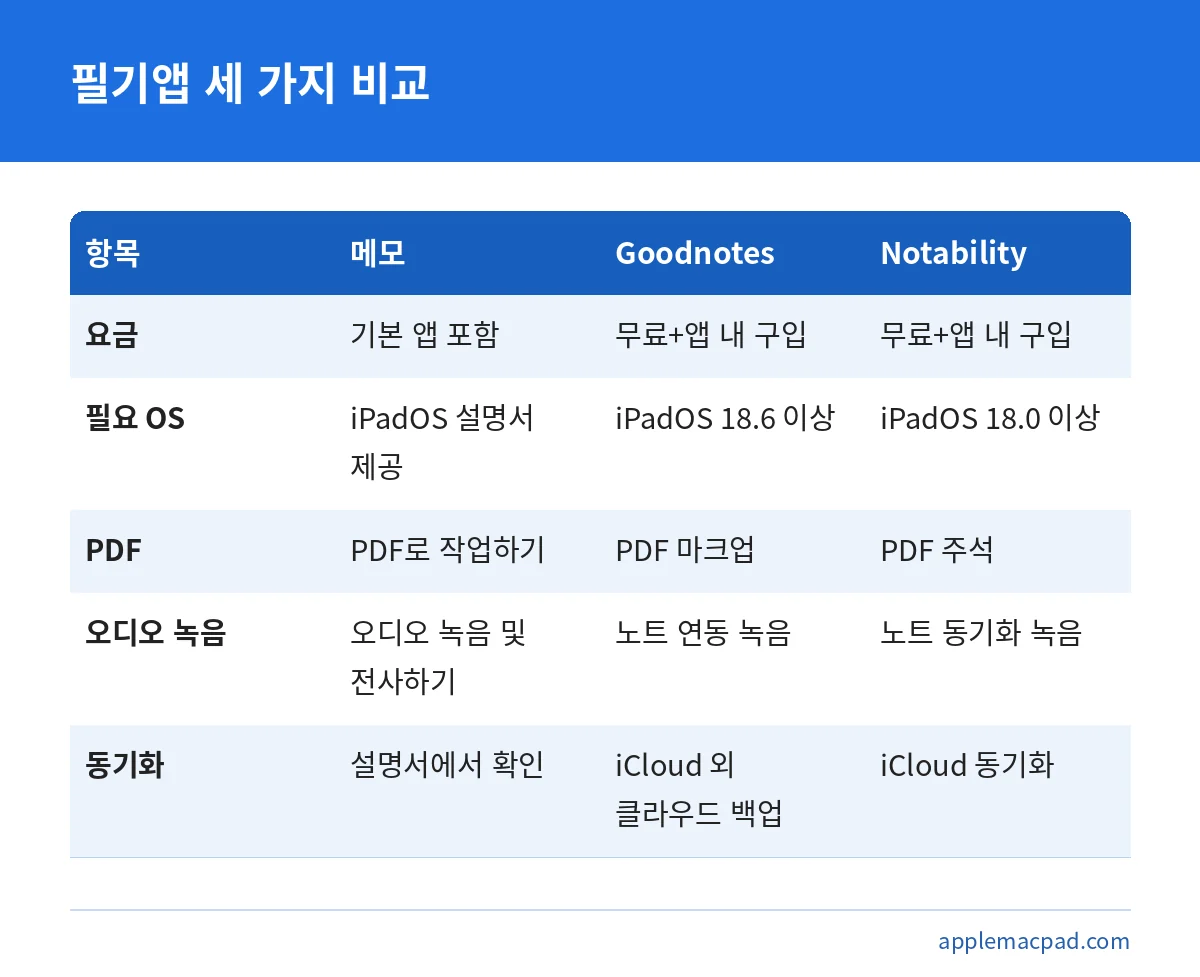
| 항목 | 기본 메모 앱 | Goodnotes | Notability |
|---|---|---|---|
| 요금 방식 | 기본 앱에 포함 | 무료 + 앱 내 구입 | 무료 + 앱 내 구입 |
| 필요한 iPadOS | Apple 사용 설명서에서 버전 확인 | 18.6 이상 | 18.0 이상 |
| PDF 작업 | ‘PDF로 작업하기’ 항목 있음 | PDF 마크업 | PDF 주석 |
| 오디오 녹음 | ‘오디오 녹음 및 전사하기’ 항목 있음 | 노트 연동 녹음, AI 전사·요약 | 노트 동기화 녹음, 전사·요약 |
| 지원 언어 | 해당 없음 | 한국어 포함 15개 | 한국어 포함 23개 |
유료 앱 가격, 어떻게 읽어야 할까
한국 앱스토어의 앱 내 구입 목록에 표기된 금액은 아래와 같습니다. 이 금액이 어떤 기간, 어떤 구성의 항목인지는 해당 페이지에서 확인되지 않습니다. 그래서 구독인지 1회 구매인지, 연간인지 월간인지는 구입 화면에서 직접 보셔야 합니다.
| 앱 | 앱스토어 목록에 표기된 금액 |
|---|---|
| Goodnotes | 베이직(연간) ₩16,900, 베이직(월간) ₩2,200, Special ₩40,000과 ₩50,500, Goodnotes 6 무료 체험 표기 |
| Notability | Lite ₩15,000/₩8,800/₩11,000, Plus ₩22,000/₩11,000, Pro ₩149,000/₩29,000 |
Goodnotes는 항목 이름에 연간과 월간이 구분되어 있어 구성을 짐작하기 쉽습니다. 반면 Notability는 같은 이름 아래 금액이 여러 개 나열되어 있고 결제 주기 표기가 없습니다. 같은 이름의 플랜이라도 금액이 다르면 결제 주기가 다른 항목일 수 있으니, 결제 직전 화면의 기간 표기를 꼭 읽으세요.
가격과 구성은 앱스토어 표기 기준이며 바뀔 수 있습니다. 무료 체험을 시작했다면 체험이 끝나는 시점과 이후 결제 금액을 확인하고, 필요 없으면 체험 기간 안에 구독을 관리하세요.
내 아이패드에서 앱이 돌아가는지 확인하는 법
두 앱 모두 iPadOS 18 이상이 필요합니다. 구형 iPad를 쓰고 있다면 설치 가능 여부를 먼저 확인해야 합니다. Goodnotes는 18.6 이상이라서, 같은 iPadOS 18대라도 업데이트 상태에 따라 설치가 막힐 수 있습니다.
Apple 사용 설명서에는 iPadOS 27 호환 기종 예시로 iPad mini(A17 Pro), iPad Air(M4), iPad Pro 13(M5)이 안내되어 있습니다. 내 기종이 최신 iPadOS를 지원하는지는 해당 설명서의 호환 기종 목록에서 확인하세요.
- 설정에서 현재 iPadOS 버전을 확인합니다.
- 앱스토어 앱 페이지의 호환성 항목에서 필요한 최소 버전을 확인합니다.
- 내 기종이 설치 가능한 버전까지 올릴 수 있는지 Apple 사용 설명서의 호환 기종 목록과 비교합니다.
- 설치가 된다면 무료 범위에서 먼저 써 보고 앱 내 구입 여부를 정합니다.
Goodnotes는 크기가 812.3 MB이므로 저장 공간이 빠듯한 기기는 여유를 확인해 두는 편이 좋습니다. 노트가 쌓이면 용량이 더 늘 수 있습니다.
Apple Pencil, 내 아이패드에는 어떤 모델이 맞을까
필기 경험은 앱만큼 펜에도 좌우됩니다. Apple 지원 문서(Apple Pencil 호환성) 기준으로 세대별 호환 기종은 다음과 같습니다.
| Apple Pencil | 호환 iPad | 비고 |
|---|---|---|
| Apple Pencil Pro | iPad Pro 13/11(M4, M5), iPad Air 13/11(M2, M3, M4), iPad mini(A17 Pro) | iPadOS 17.5 이상 필요 |
| Apple Pencil(USB-C) | iPad Pro 13/11(M4, M5), iPad Pro 11(1~4세대), iPad Pro 12.9(3~6세대), iPad Air 13/11(M2, M3, M4), iPad Air(4·5세대), iPad(A16), iPad(10세대), iPad mini(A17 Pro), iPad mini(6세대) | iPadOS 17.1.1 이상 필요 |
| Apple Pencil(2세대) | iPad mini(6세대), iPad Air(4·5세대), iPad Pro 12.9(3~6세대), iPad Pro 11(1~4세대) | – |
| Apple Pencil(1세대) | iPad mini(5세대), iPad(6~9세대), iPad(A16)*, iPad(10세대)*, iPad Air(3세대), iPad Pro 12.9(1·2세대), iPad Pro 10.5, iPad Pro 9.7 | *표시 기기는 페어링·충전에 USB-C to Apple Pencil 어댑터 필요 |
같은 iPad라도 쓸 수 있는 펜이 둘 이상인 경우가 많습니다. 예를 들어 iPad(10세대)는 Apple Pencil(USB-C)과 Apple Pencil(1세대)이 모두 표에 있고, 1세대는 어댑터가 필요합니다. 호버, 스퀴즈, 더블탭 같은 세부 기능과 1·2세대에 필요한 iPadOS 버전은 이 호환성 문서에 없으니 Apple 지원에서 펜 모델별 기능 설명을 따로 확인하세요.
손가락으로도 메모 앱의 손글씨 기능을 쓸 수 있지만, 필기를 자주 한다면 호환되는 펜을 갖추는 편이 낫습니다. 구입 전에 펜과 앱이 요구하는 iPadOS 버전이 모두 내 기기에서 충족되는지 한 번에 확인해 두세요.
용도별로 이렇게 고르세요
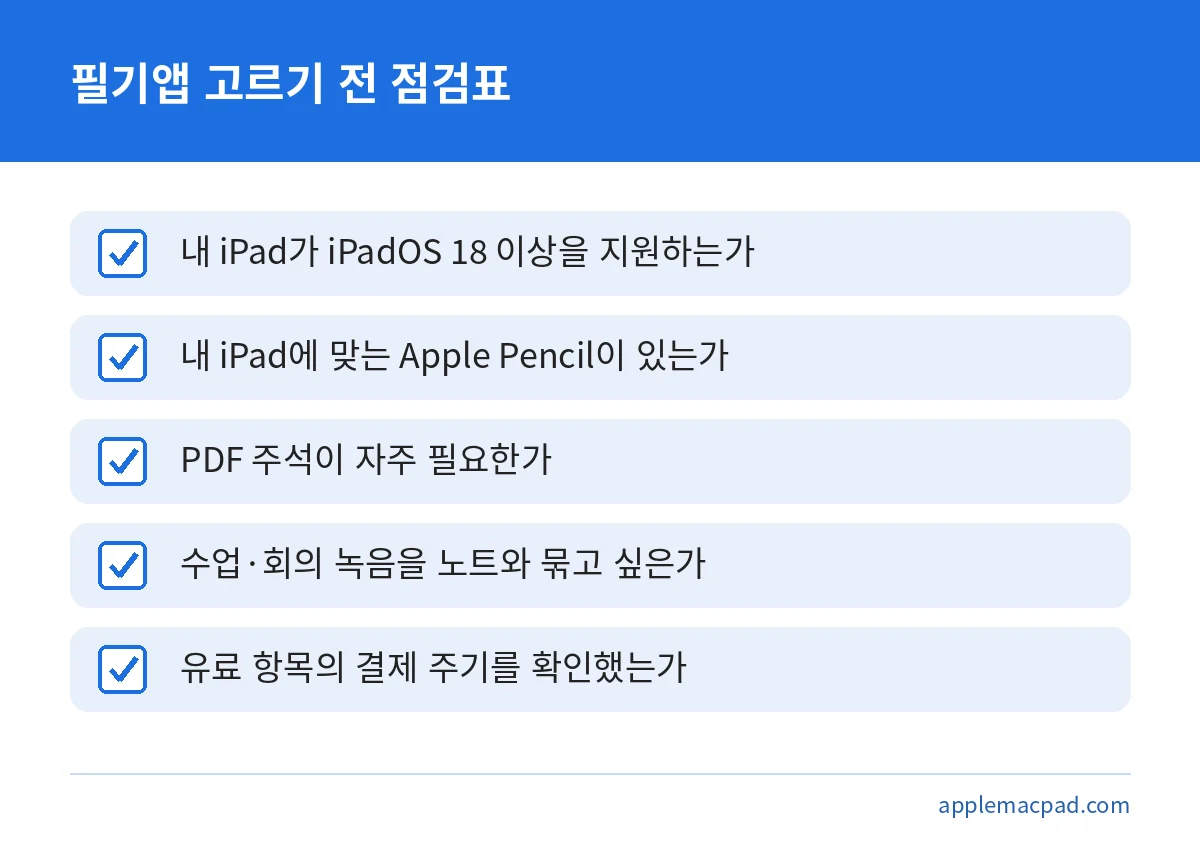
- 가볍게 메모하고 싶다면: 기본 메모 앱으로 충분히 시작할 수 있습니다. 맞춤법 검사와 정밀 조정 기능으로 손글씨를 정리할 수 있습니다.
- PDF에 주석을 많이 단다면: 두 유료 앱 모두 PDF 주석 기능을 제공합니다. 먼저 기본 메모 앱의 ‘PDF로 작업하기’를 써 보고 부족한 점을 확인한 뒤 결정하세요.
- 수업이나 회의를 녹음해 노트와 묶고 싶다면: 두 앱 모두 노트와 연동되는 오디오 녹음과 전사·요약을 안내합니다. 기본 메모 앱에도 ‘오디오 녹음 및 전사하기’ 항목이 있습니다. 전사 언어 지원은 앱 안에서 확인하세요.
- 클라우드 백업을 다양하게 쓰고 싶다면: Goodnotes는 Google Drive, Dropbox, OneDrive 백업과 iCloud 동기화를 안내합니다. Notability는 구독 업그레이드 기능으로 iCloud 동기화가 안내됩니다.
- 수식 변환이나 손글씨 인식이 필요하다면: Notability는 구독 업그레이드 항목에 손글씨 인식과 수식 변환을 적어 두었습니다.
- 한 번 결제로 끝내고 싶다면: Notability에 1회 구매 ‘Classic’ 플랜이 있다고 표기되어 있습니다. 실제 제공 여부와 조건은 구입 화면에서 확인하세요.
앱을 업데이트하면 동작이나 화면이 바뀔 수 있습니다. 중요한 노트를 옮기기 전에는 백업을 켜 두고, 앱스토어의 업데이트 내역을 읽어 보는 습관이 도움이 됩니다.
자주 묻는 질문
기본 메모 앱만으로 필기해도 되나요?
손글씨 정밀 조정, 맞춤법 검사, 긁어서 지우기, PDF 작업, 문서 스캔이 가능하므로 일반적인 필기에는 충분할 수 있습니다. 노트 연동 녹음이나 화이트보드 같은 기능이 꼭 필요할 때 유료 앱을 검토하세요.
Goodnotes와 Notability 중 어느 쪽이 더 싼가요?
앱스토어에 표기된 금액이 서로 다른 구성의 항목이라 단순 비교하기 어렵습니다. Goodnotes 베이직은 연간 ₩16,900, 월간 ₩2,200으로 표기되어 있습니다. Notability는 결제 주기 표기가 없으므로 구입 화면에서 기간을 확인해야 합니다.
오래된 아이패드에서도 설치할 수 있나요?
Goodnotes는 iPadOS 18.6 이상, Notability는 iPadOS 18.0 이상이 필요합니다. 내 기종이 해당 버전을 지원하는지 먼저 확인하세요.
메모 앱에서 손글씨 옵션이 안 보이는데 왜 그런가요?
손글씨를 쓴 적이 없으면 옵션이 보이지 않을 수 있다고 Apple 문서에 안내되어 있습니다. 먼저 몇 단락을 손글씨로 써 보세요. 그래도 안 보이면 내 iPadOS 버전에 맞는 사용 설명서를 확인하세요.
스크리블로 한글 손글씨를 텍스트로 바꿀 수 있나요?
스크리블이 지원하는 언어 범위는 iPadOS 버전과 기기에 따라 다를 수 있습니다. 한국어 지원 여부는 Apple 지원의 스크리블 기능 설명에서 확인하세요.
정리하면 기본 메모 앱으로 시작해 필요한 기능을 파악하고, 그다음에 Goodnotes나 Notability를 비교하는 순서가 가장 부담이 적습니다. 구입 전에 내 iPad의 iPadOS 버전, Apple Pencil 호환 여부, 결제 주기를 세 가지만 확인해도 대부분의 시행착오를 줄일 수 있습니다.
이 글의 가격과 요구 버전은 2026년 10월 기준 앱스토어 표기와 Apple 지원 문서입니다. 이후 바뀔 수 있으니 결제 전에 앱스토어 앱 페이지와 구입 화면의 최신 내용을 다시 보세요.
함께 보면 좋은 글
원본 출처 이 글의 수치·조건을 확인한 공식 자료입니다. 누르면 원문이 새 창으로 열립니다.
- Apple 지원 – iPad 메모 앱에서 손글씨 사용하기 support.apple.com
- Apple 지원 – Apple Pencil 호환성 support.apple.com
- Apple 지원 – iPad의 메모 앱에서 그림 및 손글씨 추가하기 support.apple.com
- App Store(한국) – Notability: 메모 작성, PDF, Doc apps.apple.com
- App Store(한국) – Goodnotes: AI 노트, 문서, PDF apps.apple.com
기준일: 2026년 10월 21일
다른 사이트에서 함께 읽으면 좋은 글

