

맥북 배터리를 80%까지만 충전하게 만들 수 있을까요? 2026년 10월 기준으로 가능합니다. macOS Tahoe 26.4 이상을 쓰는 Apple Silicon Mac이라면 시스템 설정 > 배터리에서 ‘충전 한도’를 80%~100% 사이로 정할 수 있습니다.
여기서 헷갈리기 쉬운 것이 ‘최적화된 배터리 충전’입니다. 이름이 비슷하지만 두 기능은 동작 방식이 다릅니다. 충전 한도는 사용자가 정한 숫자에서 충전을 멈추는 방식이고, 최적화된 배터리 충전은 사용 패턴을 학습해 충전 시점을 조절하는 방식입니다.
이 글에서는 맥북 배터리 80 설정 경로, 두 기능의 차이, 충전 대기 중 표시가 뜰 때의 대처법, 그리고 설정해도 가끔 100%까지 충전되는 이유를 순서대로 정리합니다. 처음 맥북을 세팅하는 중이라면 맥북 처음 샀을 때 설정 총정리와 함께 보면 좋습니다.
핵심 요약
- 충전 한도는 macOS Tahoe 26.4 이상과 Apple Silicon Mac에서 쓸 수 있고, 80%~100% 사이에서 고정 상한을 직접 정합니다.
- 최적화된 배터리 충전은 macOS Big Sur 11 이상에서 쓸 수 있고, 충전 패턴을 학습해 80%를 넘긴 충전을 늦춥니다.
- 최적화된 충전은 80%에서 충전을 완전히 멈추는 기능이 아닙니다.
- 두 기능을 써도 배터리 상태를 정확히 추정하려고 Mac이 가끔 100%까지 충전합니다.
맥북 배터리 80 설정 방법 5단계
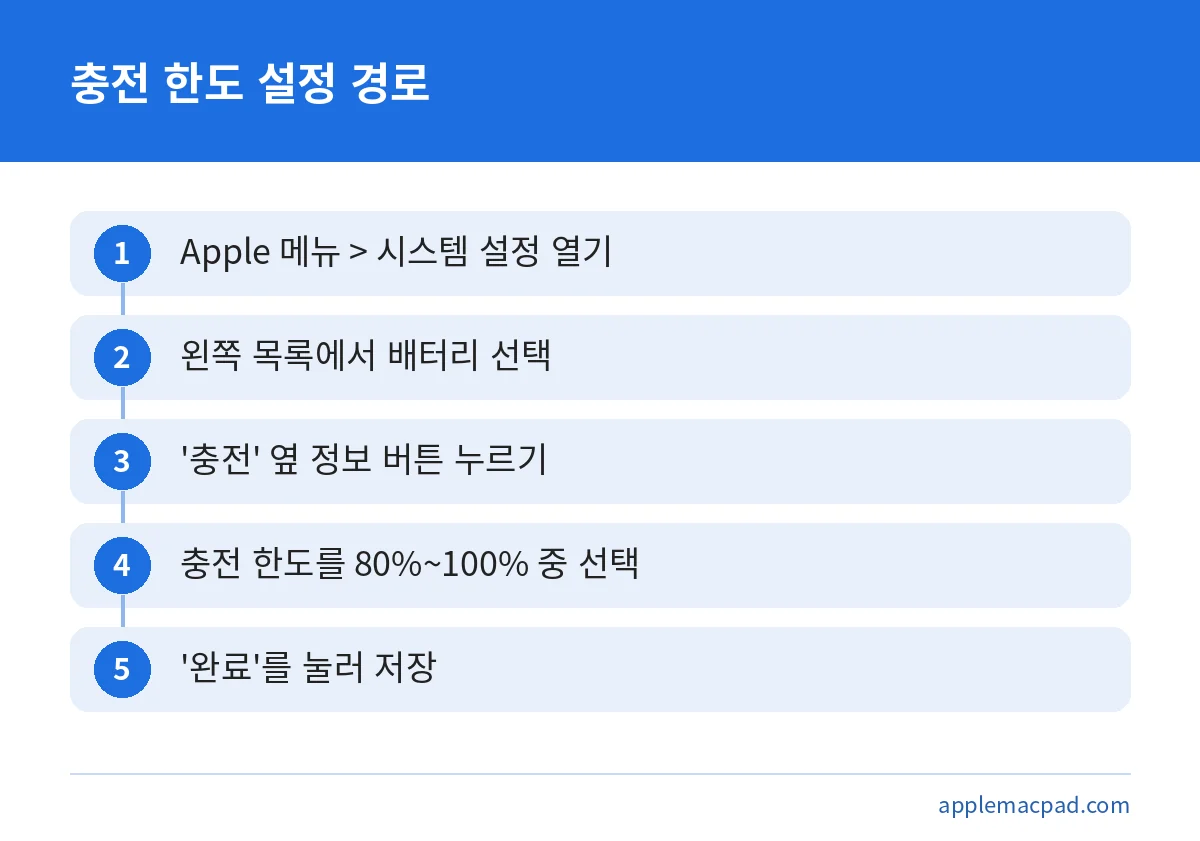
충전 한도 설정은 몇 번의 클릭이면 끝납니다. 먼저 사용 중인 맥북이 조건에 맞는지 확인해야 합니다. Apple 지원 문서에 따르면 충전 한도는 macOS Tahoe 26.4 이상과 Apple Silicon Mac이 필요합니다.
- 화면 왼쪽 위의 Apple 메뉴에서 시스템 설정을 엽니다.
- 사이드바에서 배터리를 선택합니다.
- ‘충전’ 옆에 있는 정보 버튼을 누릅니다.
- 충전 한도를 80%~100% 사이에서 선택합니다.
- ‘완료’를 누르면 설정이 저장됩니다.
80%를 고르면 말 그대로 80% 상한이 됩니다. 사용자가 80%~100% 범위 안에서 값을 고를 수 있다고 안내되어 있습니다. 슬라이더가 몇 퍼센트 단위로 움직이는지는 문서에 나와 있지 않으니, 실제 화면에서 원하는 값을 고를 수 있는지 확인하세요.
설정 메뉴가 보이지 않을 때
‘충전’ 옆 정보 버튼에서 충전 한도가 보이지 않는다면 먼저 macOS 버전을 확인하세요. Tahoe 26.4 보다 낮으면 항목이 없을 수 있습니다. Apple Silicon이 아닌 Mac도 조건에 해당하지 않습니다.
또한 배터리 설정은 Mac 랩탑 전용입니다. 데스크탑 Mac은 시스템 설정 사이드바의 에너지 항목을 사용합니다. 충전 한도의 정확한 지원 모델 범위는 Apple 지원 문서에서 확인하는 것이 안전합니다.
충전 한도와 최적화된 배터리 충전, 무엇이 다른가요?
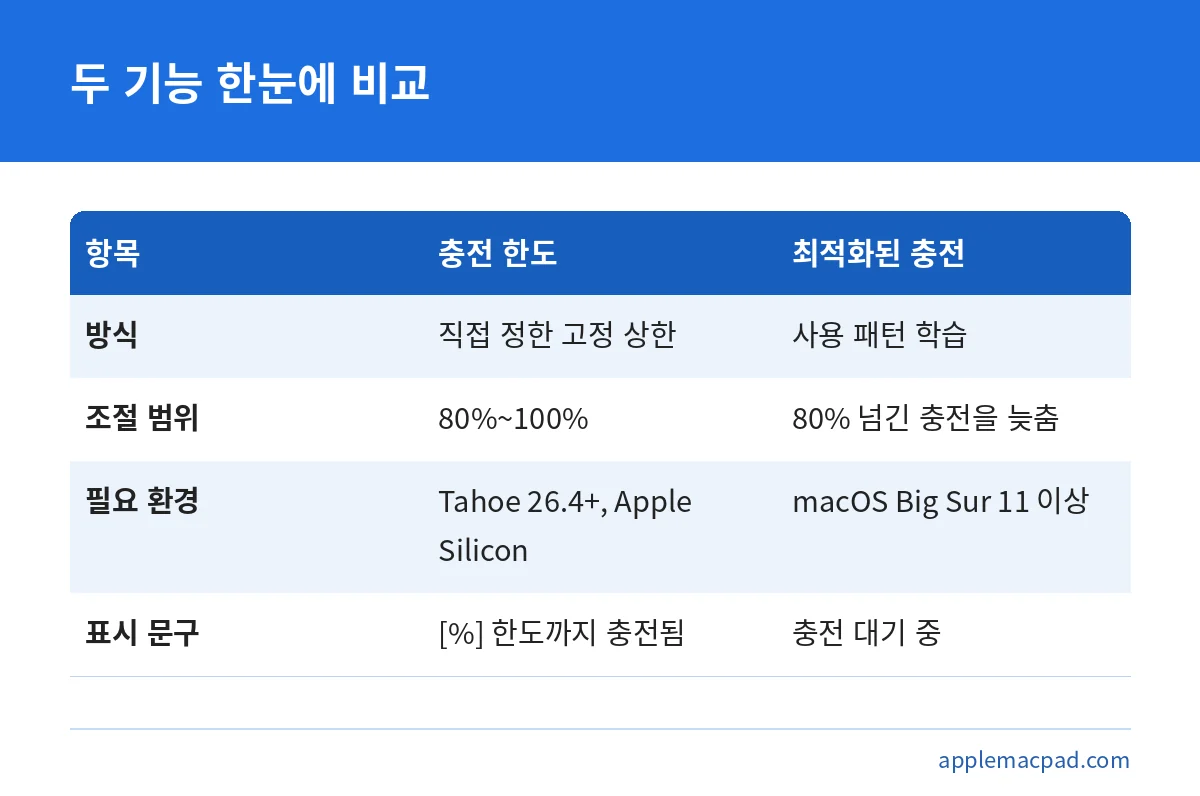
가장 큰 차이는 ‘누가 기준을 정하느냐’입니다. 충전 한도는 사용자가 80%에서 100% 사이의 고정 상한을 직접 정합니다. 최적화된 배터리 충전은 사용 패턴에 따라 상황마다 충전 시점을 조절합니다.
최적화된 배터리 충전은 머신 러닝으로 사용자의 충전 패턴을 학습합니다. 장시간 전원이 연결될 것으로 예측되면 80%를 넘긴 충전을 늦춥니다. 목표는 사용자가 완충된 Mac이 필요할 시점에 충전이 끝나도록 하는 것입니다.
| 구분 | 충전 한도 | 최적화된 배터리 충전 |
|---|---|---|
| 기준을 정하는 쪽 | 사용자가 직접 정함 | Mac이 패턴을 학습해 판단 |
| 동작 | 한도에 도달하면 충전이 멈춤 | 80%를 넘긴 충전을 늦춤 |
| 범위 | 80%~100% 사이에서 선택 | 상황마다 달라짐 |
| 필요 환경 | macOS Tahoe 26.4 이상, Apple Silicon Mac | macOS Big Sur 11 이상 |
| 메뉴 표시 | [%] 한도까지 충전됨 | 충전 대기 중 |
정리하면 “항상 같은 상한을 원한다”면 충전 한도가, “알아서 조절해 주길 원한다”면 최적화된 배터리 충전이 맞습니다. 두 기능이 서로 대체 관계라는 뜻은 아니고, 목적과 작동 방식이 다르다는 뜻입니다.
최적화된 배터리 충전은 80%에서 충전을 완전히 멈추는 기능이 아닙니다. “80%에서 딱 멈추게 하고 싶다”는 목적이라면 충전 한도를 쓰세요.
충전 한도를 설정하면 실제로 어떻게 동작하나요?
한도에 도달하면 충전이 멈추고, 배터리 상태 메뉴에 ‘[%] 한도까지 충전됨’이라고 표시됩니다. 예를 들어 80%로 정했다면 80%에 도달했을 때 이 문구를 볼 수 있습니다.
전원 어댑터를 계속 연결해 둔 상태에서 충전량이 한도보다 5% 넘게 떨어지면 충전이 다시 시작됩니다. 즉 한도 근처에서 충전량이 유지되도록 Mac이 알아서 다시 채웁니다. 5%라는 숫자는 이 충전 재개 기준으로만 안내되어 있습니다.
가끔 100%까지 충전되는 이유
충전 한도나 최적화된 배터리 충전을 켜 두어도 Mac이 가끔 100%까지 충전할 수 있습니다. Apple 지원 문서에 따르면 배터리 충전 상태를 정확히 추정하기 위한 동작입니다. 설정이 풀린 것이 아니니 걱정하지 않아도 됩니다.
최적화된 배터리 충전은 어떻게 켜고 끄나요?
시스템 설정 > 배터리에서 ‘배터리 성능 상태’ 옆 정보 버튼을 눌러 ‘최적화된 배터리 충전’을 켜면 됩니다. Apple 지원 문서에는 ‘충전’ 옆 정보 버튼으로도 설정할 수 있다고 적혀 있습니다. 화면 구성이 버전마다 조금 다를 수 있으니 두 곳을 모두 살펴보세요.
이 기능을 끌 때는 내일까지만 끄도록 선택할 수 있습니다. 하루만 완충이 필요한 일정이 있을 때 유용합니다.
‘충전 대기 중’이 보일 때
충전이 늦춰지면 배터리 상태 메뉴에 ‘충전 대기 중’이 표시됩니다. 고장이 아니라 최적화된 배터리 충전이 80%를 넘긴 충전을 미루고 있다는 뜻입니다.
급하게 100%가 필요하면 같은 메뉴에서 ‘지금 완전히 충전’을 선택하세요. 즉시 100%까지 충전합니다. 외출 직전에 배터리가 부족해 보일 때 쓰면 됩니다.
어떤 사람에게 어떤 설정이 맞을까요?
Apple 지원 문서는 사용 유형별 추천을 제시하지 않습니다. 다만 두 기능의 성격을 바탕으로 기준을 세울 수는 있습니다. 아래는 일반적인 선택 방향이며, 공식 권장 사항은 아닙니다.
| 사용 습관 | 고려할 설정 |
|---|---|
| 책상에서 전원을 계속 연결해 두고 쓴다 | 충전 한도를 정해 상한을 고정 |
| 충전 시간이 매일 비슷하고 알아서 관리되길 원한다 | 최적화된 배터리 충전 |
| 이동이 잦아 항상 최대 용량이 필요하다 | 충전 한도를 100%로 두거나, 필요할 때 ‘지금 완전히 충전’ |
충전 한도를 낮추면 한 번 충전으로 쓸 수 있는 시간도 그만큼 줄어듭니다. 80%로 정하면 사용 가능한 용량이 100% 충전 때보다 적다는 뜻입니다. 외부에서 오래 작업할 날에는 한도를 올리는 것을 고려하세요.
배터리 성능 상태 관리와 저전력 모드도 확인하세요
배터리 수명과 관련된 설정이 하나 더 있습니다. 배터리 성능 상태 관리는 배터리의 화학적 노화 속도를 늦추어 배터리 수명을 향상시키도록 설계된 기능입니다. 온도 기록과 충전 패턴을 모니터링하며, 배터리의 최대 충전량을 일시적으로 줄일 수 있습니다.
이 기능을 끄면 배터리 수명이 단축될 수 있습니다. 반대로 켜 두면 한 번 충전으로 쓸 수 있는 시간이 줄어들 수 있습니다. 소프트웨어 업데이트 후에는 최대 배터리 용량을 재보정할 수 있고, 이때 AC 전원에 연결돼 있어도 잠시 배터리 전원으로 실행될 수 있습니다.
저전력 모드는 배터리 설정의 ‘저전력 모드’ 옆 팝업 메뉴에서 고릅니다. 선택지는 ‘항상’, ‘배터리 사용 시에만’, ‘전원 어댑터 연결 시에만’입니다. 충전 설정과는 별개로 사용 시간을 늘리고 싶을 때 함께 살펴보세요.
충전 사이클 수나 “배터리 용량 80% 이하” 같은 교체 기준은 이 글에서 다루지 않습니다. 교체 시기는 Apple 지원 등 공식 안내에서 직접 확인하세요.
자주 묻는 질문
맥북 배터리를 80%까지만 충전하려면 어떻게 하나요?
Apple 메뉴 > 시스템 설정 > 배터리에서 ‘충전’ 옆 정보 버튼을 누르고, 충전 한도를 80%로 고른 뒤 ‘완료’를 누릅니다. macOS Tahoe 26.4 이상과 Apple Silicon Mac이 필요합니다.
최적화된 배터리 충전을 켜면 80%에서 멈추나요?
아닙니다. 충전 패턴을 학습해 장시간 전원이 연결될 것으로 예측될 때 80%를 넘긴 충전을 늦추는 기능입니다. 완전히 멈추는 기능이 아니며, 완충이 필요한 시점에 맞춰 충전이 끝나도록 조절합니다.
충전 한도를 설정했는데 가끔 100%가 되는 건 왜인가요?
Apple 지원 문서에 따르면 배터리 충전 상태를 정확히 추정하기 위해 Mac이 가끔 100%까지 충전합니다. 두 기능을 쓰는 중에도 나타날 수 있는 정상 동작입니다.
‘충전 대기 중’이라고 뜨는데 바로 100%로 충전하고 싶어요.
배터리 상태 메뉴에서 ‘지금 완전히 충전’을 선택하면 즉시 100%까지 충전합니다.
데스크탑 Mac에서도 배터리 설정을 쓸 수 있나요?
배터리 설정은 Mac 랩탑 전용입니다. 데스크탑은 시스템 설정 사이드바의 에너지 항목을 사용합니다.
정리하면 맥북 배터리 80 설정은 충전 한도로, 상황에 맞는 자동 조절은 최적화된 배터리 충전으로 나눠 생각하면 쉽습니다. 항상 같은 상한이 필요한지, 알아서 관리되길 원하는지부터 정해 보세요.
먼저 시스템 설정 > 배터리에서 ‘충전’ 옆 정보 버튼이 보이는지 확인하세요. 항목이 없다면 macOS 버전과 Mac 종류를 점검하고, 세부 조건은 Apple 지원 문서에서 한 번 더 확인하세요.
함께 보면 좋은 글




원본 출처 이 글의 수치·조건을 확인한 공식 자료입니다. 누르면 원문이 새 창으로 열립니다.
- Apple 지원 – Mac의 최적화된 배터리 충전 및 충전 한도에 관하여 support.apple.com
- Apple 지원 – Mac의 배터리 사용 시간 최적화하기 (Mac 사용 설명서) support.apple.com
- Apple 지원 – 노트북 배터리 성능 상태 관리 관련 문서 support.apple.com
기준일: 2026년 10월 21일
다른 사이트에서 함께 읽으면 좋은 글

