이 포스팅은 쿠팡 파트너스 활동의 일환으로, 이에 따른 일정액의 수수료를 제공받습니다.
맥 미니 구매를 고민한다면 가장 먼저 알아둘 점은 하나입니다. 맥 미니는 책상 위에 모니터·키보드·마우스를 직접 갖춰 쓰는 데스크톱이라서, 이미 쓰던 주변기기가 있거나 장비를 새로 맞출 의향이 있는 사람에게 잘 맞습니다. 반대로 들고 다니며 쓸 기기가 필요하다면 맞지 않습니다.
2026년 10월 기준으로 한국 Apple 스토어에서 판매하는 맥 미니는 M6 칩 모델 4종과 M5 Pro 칩 모델 2종, 모두 6가지 구성입니다. 구성품은 본체와 전원 코드(1.8m)뿐이므로, 본체 가격만 보고 예산을 잡으면 모자랄 수 있습니다. 이 글에서는 어떤 사람에게 맞는지, 칩과 구성을 어떻게 고르는지, 따로 갖춰야 할 장비는 무엇인지 순서대로 정리합니다.
핵심 요약
- 맥 미니는 모니터·키보드·마우스를 따로 갖춰 쓰는 데스크톱이며, 구성품은 본체와 전원 코드뿐입니다.
- 한국 판매 구성은 M6 4종(16GB·256GB부터)과 M5 Pro 2종(24GB·512GB부터)입니다.
- M6는 6K 2대와 5K 1대, M5 Pro는 6K 3대까지 연결할 수 있습니다.
- 한국 구매 페이지에는 원화 본체 가격이 표시되지 않아, 주문 전에 Apple 한국 스토어에서 확인해야 합니다.
맥 미니가 데스크톱용으로 맞는 사람은 누구인가
맥 미니는 높이 5.0cm, 너비와 깊이 12.7cm인 작은 본체입니다. 무게는 M6 모델 0.67kg, M5 Pro 모델 0.73kg입니다. 책상 위 공간을 적게 차지하고 모니터 뒤나 선반에 둘 수 있어서, 책상을 깔끔하게 쓰고 싶은 사람에게 어울립니다.
다음과 같은 사람이라면 맥 미니가 맞을 가능성이 큽니다.
- 집이나 사무실 책상에 고정해서 쓰고, 이동할 일이 거의 없는 사람
- 이미 쓰는 모니터·키보드·마우스가 있어서 본체만 바꾸면 되는 사람
- 큰 화면이나 여러 대의 모니터로 작업 공간을 넓히고 싶은 사람
- 작은 본체 하나로 문서·웹·영상 편집 같은 데스크톱 작업을 하려는 사람
반대로 카페·강의실·출장처럼 자리를 옮겨 다니며 쓰는 일이 많다면 노트북이 낫습니다. 맥 미니에는 화면과 배터리가 없고, 전원을 꽂아야 작동합니다. 이동이 잦은 용도라면 맥북 쪽에서 모델을 고르는 편이 현실적입니다.
사용 환경도 함께 봐야 합니다. 작동 온도는 10–35°C이고, 입력 전원은 100–240V AC, 50–60Hz, 최대 연속 전력은 155W입니다. 일반 가정이나 사무실 환경이면 문제가 없지만, 너무 덥거나 통풍이 막힌 자리에 두는 것은 피하는 편이 좋습니다.
한국 Apple 스토어 맥 미니 6가지 구성 한눈에 보기
한국 구매 페이지에서 확인되는 구성은 아래와 같습니다. 칩은 구성 변경이 되는 부분과 안 되는 부분이 다르니 같이 확인하세요.
| 칩 | CPU / GPU | 메모리 | 저장 장치 |
|---|---|---|---|
| M6 | 12코어 / 12코어 | 16GB | 256GB |
| M6 | 12코어 / 12코어 | 16GB | 512GB |
| M6 | 12코어 / 12코어 | 24GB | 512GB |
| M6 | 12코어 / 12코어 | 32GB | 1TB |
| M5 Pro | 15코어 / 16코어 | 24GB | 512GB |
| M5 Pro | 18코어 / 20코어 | 64GB | 1TB |
주문 때 구성을 직접 바꾸는 옵션도 있습니다. M6는 기본 16GB에서 24GB·32GB로, 저장 장치는 256GB에서 512GB·1TB·2TB로 늘릴 수 있습니다. M5 Pro는 기본 24GB에서 48GB·64GB로, 저장 장치는 512GB에서 1TB·2TB·4TB·8TB로 늘릴 수 있습니다.
여기서 주의할 점이 있습니다. 메모리와 저장 장치를 구입 후에 늘릴 수 있는지는 Apple 한국 스토어나 Apple 지원에서 따로 확인하세요. 확인 전에는 나중에 늘릴 수 있다고 가정하지 말고, 주문할 때 필요한 만큼 정해 두는 것이 안전합니다.
M6와 M5 Pro 차이, 어떤 칩을 고를까
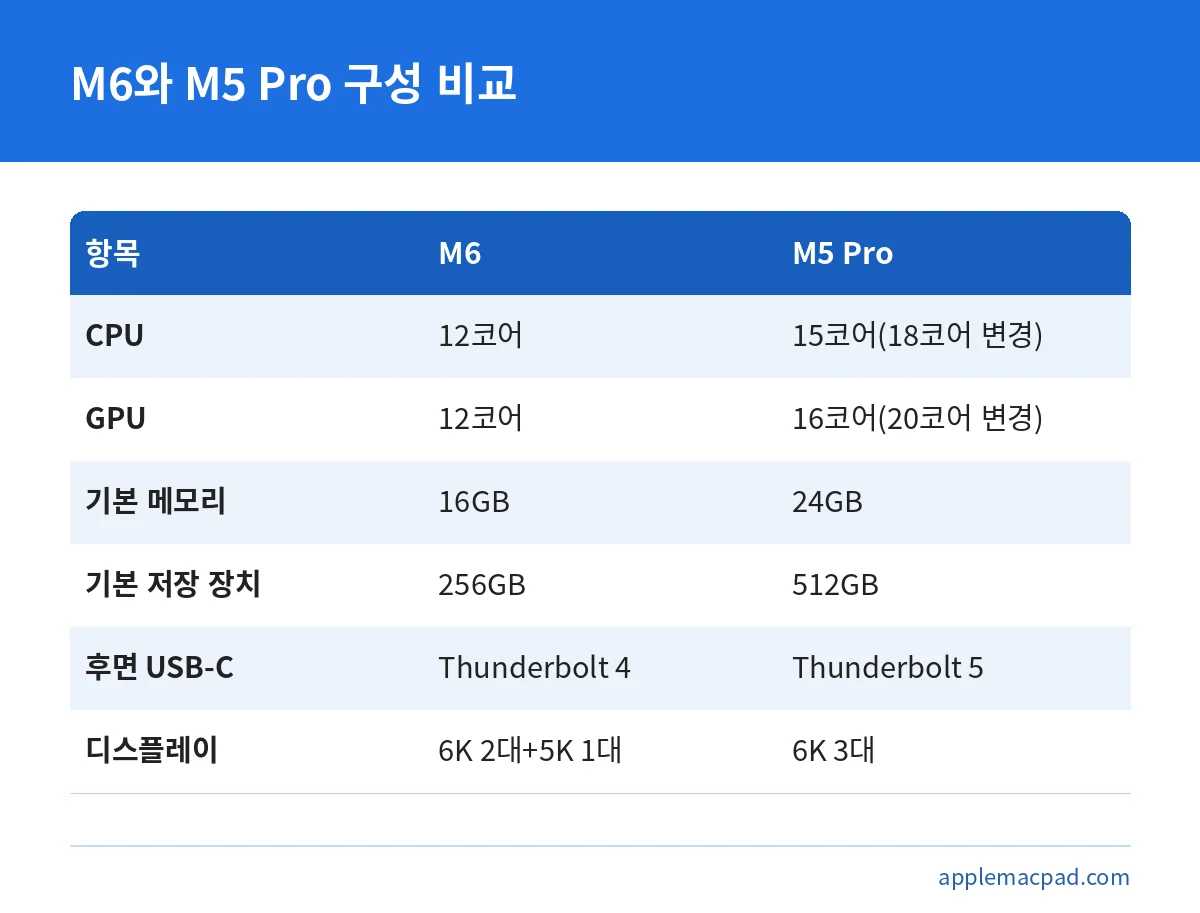
M6는 12코어 CPU(슈퍼 코어 2개, 성능 코어 4개, 효율 코어 6개)와 12코어 GPU를 갖췄고, 칩 자체는 구성 변경이 되지 않습니다. M5 Pro는 15코어 CPU(슈퍼 코어 5개, 성능 코어 10개)와 16코어 GPU가 기본이며, 18코어 CPU·20코어 GPU로 바꿀 수 있습니다.
메모리 대역폭도 차이가 있습니다. M5 Pro는 307GB/s입니다. M6는 153GB/s이며 일부 구성은 170GB/s입니다. 구성별 정확한 값은 주문 전에 Apple 한국 스토어에서 확인하세요.
포트에서도 갈립니다. 후면 USB-C는 M6가 Thunderbolt 4(최대 40Gb/s) 3개, M5 Pro가 Thunderbolt 5(최대 120Gb/s) 3개입니다. 빠른 외장 저장 장치나 Thunderbolt 기기를 많이 쓰는 사람이라면 이 차이를 기준으로 삼을 수 있습니다.
어떤 사람이 어느 쪽을 보면 좋은가
- M6 16GB·256GB 또는 512GB: 모니터 1~2대로 문서·웹·일반 작업을 하는 사람. 본체 가격을 낮추고 싶을 때의 출발점입니다.
- M6 24GB 이상: 여러 앱을 동시에 띄우는 사람. 메모리 선택은 모델별 외장 디스플레이 지원 대수와 함께 보면 구성을 정하기 쉽습니다.
- M5 Pro: 6K 모니터 3대를 쓰거나 Thunderbolt 5 포트가 필요한 사람, 메모리·저장 장치를 크게 잡아야 하는 사람.
작업별 체감 성능은 앱과 작업 방식에 따라 크게 달라집니다. 영상 편집이나 개발처럼 무거운 작업을 하는 경우, 사용하는 앱의 권장 사양을 먼저 확인하고 구성을 정하세요.
맥 미니 구매 시 따로 사야 하는 장비
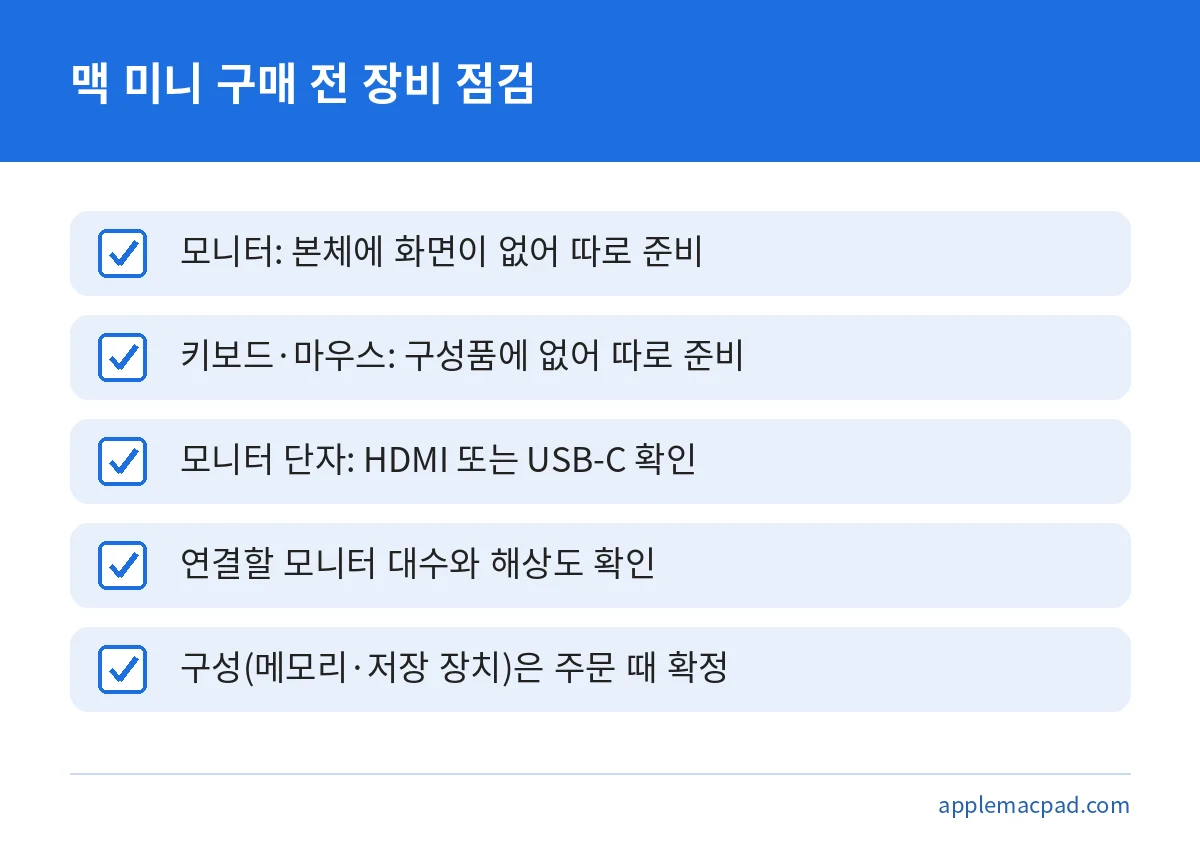
구성품은 맥 미니 본체와 전원 코드(1.8m)뿐입니다. 키보드·마우스·모니터는 들어 있지 않습니다. 한국 소개 페이지에도 “액세서리는 별도로 판매되며”라는 주석이 있습니다. 이 페이지는 키보드·마우스 포함 여부를 따로 밝히지 않으므로, 주문 화면에서 담긴 품목을 꼭 확인해야 합니다.
| 장비 | 본체에 포함? | 확인할 점 |
|---|---|---|
| 모니터 | 아니요 | HDMI 또는 USB-C 단자, 해상도와 주사율 |
| 키보드 | 아니요 | 기존 USB·블루투스 제품 사용 가능 여부 |
| 마우스·트랙패드 | 아니요 | 기존 제품 사용 가능 여부 |
| HDMI·USB-C 케이블 | 아니요 | 모니터 단자와 맞는지, 길이 |
| 전원 코드(1.8m) | 예 | 콘센트 위치와 길이 |
한국 소개 페이지는 이미 사용 중인 디스플레이와 액세서리도 함께 쓸 수 있다고 안내합니다. 그러니 쓰던 모니터와 키보드가 있다면 그대로 연결해서 비용을 줄일 수 있습니다. 다만 본체에 화면이 없으므로 모니터는 반드시 갖춰야 합니다.
처음 켠 뒤의 설정은 맥북 처음 샀을 때 설정 총정리와 크게 다르지 않으니, 윈도우에서 넘어오는 경우 같이 읽어 두면 좋습니다.
포트와 모니터 연결, 몇 대까지 가능한가
전면에는 USB-C 2개(USB 3, 최대 10Gb/s)와 3.5mm 헤드폰 잭이 있습니다. 후면에는 2.5Gb 이더넷(10Gb 선택 가능), HDMI, Thunderbolt(USB-C) 3개가 있습니다. 유선 인터넷, 모니터, 외장 저장 장치를 연결하기에 충분한 구성입니다.
디스플레이 지원은 칩마다 다릅니다.
- M6, 3대 연결: 2대는 6K 60Hz 또는 4K 165Hz, 나머지 1대는 Thunderbolt로 5K 60Hz 또는 HDMI로 4K 60Hz
- M6, 2대 연결: 1대는 8K 60Hz, 5K 120Hz, 4K 240Hz 중 하나
- M5 Pro, 3대 연결: 각각 6K 60Hz 또는 4K 165Hz
- M5 Pro, 2대 연결: 1대는 8K 60Hz, 5K 120Hz, 4K 240Hz 중 하나, 나머지 1대는 5K 120Hz 또는 4K 200Hz
한국 소개 페이지 기준으로 M6 모델은 6K 디스플레이 2대와 5K 디스플레이 1대, M5 Pro 모델은 6K 디스플레이 3대를 지원합니다. 고주사율 모니터를 쓸 계획이라면 모니터의 해상도와 주사율이 위 조합 안에 들어오는지 먼저 맞춰 보세요.
실제 연결 순서와 화면이 안 나올 때의 점검은 맥북 모니터 연결 방법 글에 정리해 두었습니다. 맥 미니도 기본 흐름은 비슷하니 참고할 수 있습니다.
맥 미니 구매 비용과 할인·보증 확인 방법
한국 구매 페이지에는 원화 본체 가격이 표시되지 않았습니다. 가격은 Apple 한국 스토어에서 구성을 선택한 뒤 직접 확인해야 합니다. 이 글에서 금액을 단정하지 않는 이유입니다. M6의 판매 개시일과 한국 출시 일정, 주문 가능 여부와 배송 일정도 Apple 한국 스토어에서 확인하세요.
구매 페이지와 소개 페이지에 언급된 혜택은 다음과 같습니다.
- 할부: 제휴 신용카드로 최소 결제 금액 조건을 충족하면 최대 18개월 무이자 할부를 쓸 수 있다고 안내돼 있습니다. 18개월 할부는 신용카드 할부 금액 “1,200,000원 이상”이 기준입니다. 카드사별 조건은 카드사에서 확인하세요.
- 교육 할인 스토어: 대상과 조건은 해당 스토어에서 확인합니다.
- Apple Trade In 보상 판매: 쓰던 기기를 보상 판매할 수 있다고 안내됩니다.
- 온라인 무료 개인 맞춤 설정 세션: 구매 후 설정을 돕는 세션입니다.
- AppleCare+: 최대 3년이며, 우발적 손상 시 본인 부담금이 있습니다.
- Apple 서비스 3개월 무료 체험: 서비스별 조건이 있습니다.
보증 연장이 고민된다면 맥북 애플케어 플러스 가입 전 확인할 것에서 본인 부담금과 기간을 보는 방식을 참고할 수 있습니다. 다만 맥 미니의 적용 조건과 요금은 구매 화면에서 따로 확인해야 합니다.
맥 미니 구매 전 마지막 확인 5가지
주문 버튼을 누르기 전에 아래 항목을 점검해 보세요.
- 모니터 단자와 해상도: 쓰려는 모니터가 HDMI 또는 USB-C를 지원하는지, 원하는 대수가 칩의 지원 범위 안인지 확인합니다.
- 메모리와 저장 장치: 구입 후 증설 가능 여부를 확인하기 전에는 주문 때 필요한 용량으로 정합니다. 저장 장치는 1GB를 10억 바이트로 계산하기 때문에, 포맷 후 실제 사용 가능한 용량은 표기보다 적습니다.
- 무선 기능: 사양에는 Wi-Fi 7(802.11be)과 Bluetooth 6이 적혀 있지만 Wi-Fi 7은 국가별 제공 여부가 다릅니다. 한국에서 실제로 지원되는지는 Apple 한국 스토어에서 확인하세요. 유선 연결이 가능하면 2.5Gb 이더넷도 쓸 수 있습니다.
- 운영체제 요구 사항: 최소 필요 macOS 버전은 Apple 지원 문서에서 확인하세요. 쓰려는 앱이 있다면 해당 앱의 지원 조건을 함께 보세요.
- Siri AI 기대치: Siri AI는 영어로 먼저 출시되고 한국어는 “연내 출시 예정”으로 표기돼 있습니다. 정확한 시점은 Apple 한국에서 확인하세요. 반면 Apple Intelligence는 한국어를 포함한 16개 언어를 지원합니다. 일부 기능은 서버 측 모델을 쓰고 일일 사용 한도가 있습니다.
직전 세대와 비교할 때
직전 세대 Mac mini(2024)는 M4(10코어 CPU/10코어 GPU)와 M4 Pro 구성이었고, 기본 메모리는 M4 16GB, M4 Pro 24GB였습니다. 무선은 Wi-Fi 6E와 Bluetooth 5.3을 탑재했습니다. 현행 라인업은 M6와 M5 Pro로 바뀌었습니다. 이전 세대 제품을 중고나 재고로 보게 된다면 칩 이름과 무선 사양부터 비교해 보세요.
자주 묻는 질문
맥 미니를 사면 키보드와 마우스도 들어 있나요?
사양 페이지 기준 구성품은 본체와 전원 코드(1.8m)뿐입니다. 키보드·마우스·모니터는 들어 있지 않으므로 따로 준비해야 합니다. 한국 소개 페이지도 액세서리는 별도 판매라고 적고 있습니다.
맥 미니에 모니터를 몇 대까지 연결할 수 있나요?
한국 소개 페이지 기준으로 M6 모델은 6K 디스플레이 2대와 5K 디스플레이 1대, M5 Pro 모델은 6K 디스플레이 3대까지 지원합니다. 해상도와 주사율에 따라 조합이 달라지니 위 연결 조건을 모니터 사양과 맞춰 보세요.
맥 미니 가격은 얼마인가요?
한국 구매 페이지에는 원화 본체 가격이 표시되지 않았습니다. 구성별 가격은 Apple 한국 스토어에서 직접 확인하세요. 제휴 신용카드로 최대 18개월 무이자 할부를 쓸 수 있고, 18개월 할부는 신용카드 할부 금액 1,200,000원 이상이 기준이라고 안내돼 있습니다. 카드사별 조건은 따로 확인해야 합니다.
메모리나 저장 장치는 나중에 늘릴 수 있나요?
구입 후 증설 가능 여부는 Apple 한국 스토어나 Apple 지원에서 확인하세요. 확인되기 전에는 주문 때 필요한 용량을 정해 두는 쪽이 안전합니다.
맥 미니는 노트북 대신 쓸 수 있나요?
화면과 배터리가 없고 전원을 연결해야 하므로, 이동하며 쓰는 용도에는 맞지 않습니다. 책상에 고정해 쓰는 데스크톱 용도에 적합합니다.
정리하면 맥 미니 구매의 핵심은 본체 선택보다 책상 환경을 먼저 점검하는 것입니다. 모니터·키보드·마우스를 이미 갖췄다면 M6 구성을 기본으로 보고, 모니터 3대나 Thunderbolt 5가 필요할 때 M5 Pro를 검토하면 됩니다.
다음 행동은 세 가지입니다. 쓸 모니터의 단자와 해상도를 확인하고, 필요한 메모리·저장 장치를 정한 뒤, Apple 한국 스토어에서 가격과 할부·할인 조건을 직접 확인하세요. 기준일은 2026년 10월 22일이며, 판매 구성과 혜택은 이후 달라질 수 있습니다.
함께 보면 좋은 글


원본 출처 이 글의 수치·조건을 확인한 공식 자료입니다. 누르면 원문이 새 창으로 열립니다.
- Apple 한국 – Mac mini 구입하기 apple.com
- Apple – Mac mini 기술 사양 apple.com
- Apple 한국 – Mac mini apple.com
- Apple 지원 – Mac mini(2024) 기술 사양 (한국어) support.apple.com
기준일: 2026년 10월 22일
다른 사이트에서 함께 읽으면 좋은 글