
이 포스팅은 쿠팡 파트너스 활동의 일환으로, 이에 따른 일정액의 수수료를 제공받습니다.
맥북 키보드 청소는 어떻게 해야 안전할까요? 결론부터 말하면 틈새 먼지는 압축 공기로 날리고, 겉면 얼룩은 전원을 끈 뒤 물을 약간 적신 부드러운 천으로 닦는 것이 기본입니다. 세정제를 키보드에 직접 뿌리거나 표백제·아세톤 같은 성분을 쓰면 안 됩니다.
이 글은 Apple 지원 문서 두 개를 바탕으로 정리했습니다. 키보드 먼지를 날리는 압축 공기 방법과, 외관·화면·키보드 표면을 닦을 때의 일반 청소 지침입니다. 문서에 없는 방법은 추측해서 쓰지 않고 따로 밝혔습니다.
핵심 요약
- 키가 반응하지 않거나 누를 때 다른 키와 감촉이 다르면 압축 공기 청소를 먼저 해 봅니다.
- Mac을 75도로 기울여 왼쪽에서 오른쪽으로 분사하고, 오른쪽·왼쪽으로 돌려 두 번 더 반복합니다.
- 겉면 얼룩은 전원을 끄고 어댑터를 분리한 뒤 물을 약간 적신 보풀 없는 천으로 닦습니다.
- 세정제를 직접 뿌리지 않고, 에어로졸·표백제·연마제·아세톤 제품은 쓰지 않습니다.
- 액체를 쏟았거나 청소해도 키가 안 되면 Apple 공인 서비스 제공업체나 Apple Store에 문의합니다.
맥북 키보드 청소가 필요한 증상과 대상 모델
Apple 지원 문서는 키보드에 압축 공기를 쓰는 청소 안내를 MacBook(2015) 이후 모델과 MacBook Pro(2016) 이후 모델에 적용합니다. 해당하는 증상은 키가 반응하지 않거나, 키를 누를 때 다른 키와 감촉이 다른 경우입니다.
따라서 단순히 키보드가 지저분해 보이는 정도라면 아래의 겉면 닦기만으로도 충분할 수 있습니다. 반대로 키 하나가 눌리지 않거나 뻑뻑하다면 먼지가 틈에 끼었을 가능성을 생각해 압축 공기 청소를 시도해 볼 만합니다.
그 전에 한 가지는 확인해 보세요. 키가 안 눌리는 것이 아니라 입력 언어가 바뀌지 않는 문제라면 청소가 아니라 설정 문제일 수 있습니다. 이 경우에는 맥북 한영 전환 설정 방법을 먼저 살펴보는 편이 빠릅니다.
| 증상 | 먼저 해 볼 것 |
|---|---|
| 키가 반응하지 않음 | 압축 공기 청소 |
| 누를 때 다른 키와 감촉이 다름 | 압축 공기 청소 |
| 키 표면에 얼룩·손때 | 물을 약간 적신 천으로 겉면 닦기 |
| 액체를 쏟음 | Apple 공인 서비스 제공업체나 Apple Store에 문의 |
맥북 키보드 청소 전 준비물과 기본 주의사항
압축 공기 청소에 필요한 준비물은 압축 공기 캔 하나입니다. 캔에 붙은 빨대로 공기가 나오는 흐름을 조절할 수 있습니다. 별도 도구 없이 이 캔만 있으면 됩니다.
겉면을 닦을 때는 보풀 없는 부드러운 천을 씁니다. 세게 문지르지 않고, 청소 전에 전원과 케이블을 분리하는 것이 일반 청소 지침입니다. Mac 노트북은 기기를 끄고 어댑터를 분리한 뒤 닦습니다.
액체가 기기의 개방부로 들어가지 않게 해야 합니다. 그래서 제품에 세정제를 직접 뿌리지 않습니다. 천에 먼저 적신 뒤 닦는 방식이 안전합니다.
압축 공기로 키보드 먼지 제거하는 3단계
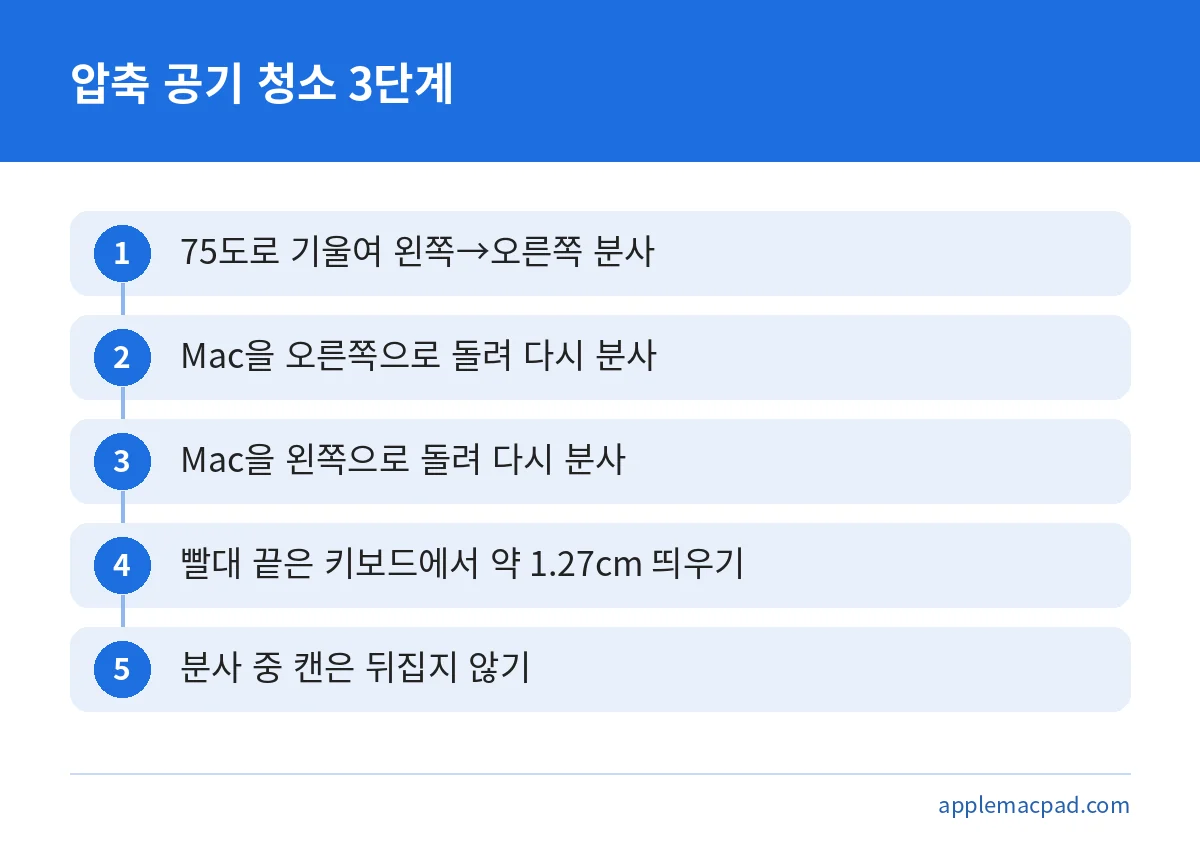
핵심은 각도와 방향입니다. Mac 노트북을 직각으로 세우지 않고 75도 각도로 기울여 잡습니다. 이 상태에서 아래 순서를 따릅니다.
- 75도로 기울인 상태에서 키보드에 압축 공기를 왼쪽에서 오른쪽 방향으로 분사합니다.
- Mac을 오른쪽으로 돌린 뒤, 같은 방향(왼쪽에서 오른쪽)으로 다시 분사합니다.
- Mac을 왼쪽으로 돌린 뒤, 같은 방향으로 다시 분사합니다.
세 번 모두 분사 방향은 왼쪽에서 오른쪽으로 같고, 바뀌는 것은 Mac을 잡은 방향입니다. 이렇게 각도를 달리해 틈 속 먼지가 빠져나올 길을 만들어 주는 방식입니다.
분사할 때 지킬 두 가지
첫째, 빨대 끝은 키보드에서 약 1.27cm(0.5 in.) 떨어뜨립니다. 이 수치는 한국어판 원문 기준입니다. 너무 가까이 대지 말고 거리를 유지하세요.
둘째, 분사하는 동안 압축 공기 캔을 뒤집지 않습니다. 문서의 안내대로 캔을 세운 채로 쓰세요.
키보드 겉면 얼룩과 손때 닦는 방법
먼지가 아니라 겉면의 손때나 얼룩이 문제라면 닦기로 해결합니다. 먼저 맥북을 끄고 어댑터를 분리합니다. 그다음 보풀 없는 부드러운 천에 물을 약간만 적셔 키보드 겉면을 닦습니다.
이때 천이 흠뻑 젖지 않도록 짜서 쓰세요. 물기가 많으면 키 사이로 스며들 수 있습니다. 힘주어 문지르기보다 가볍게 여러 번 닦는 편이 낫습니다.
소독이 필요할 때
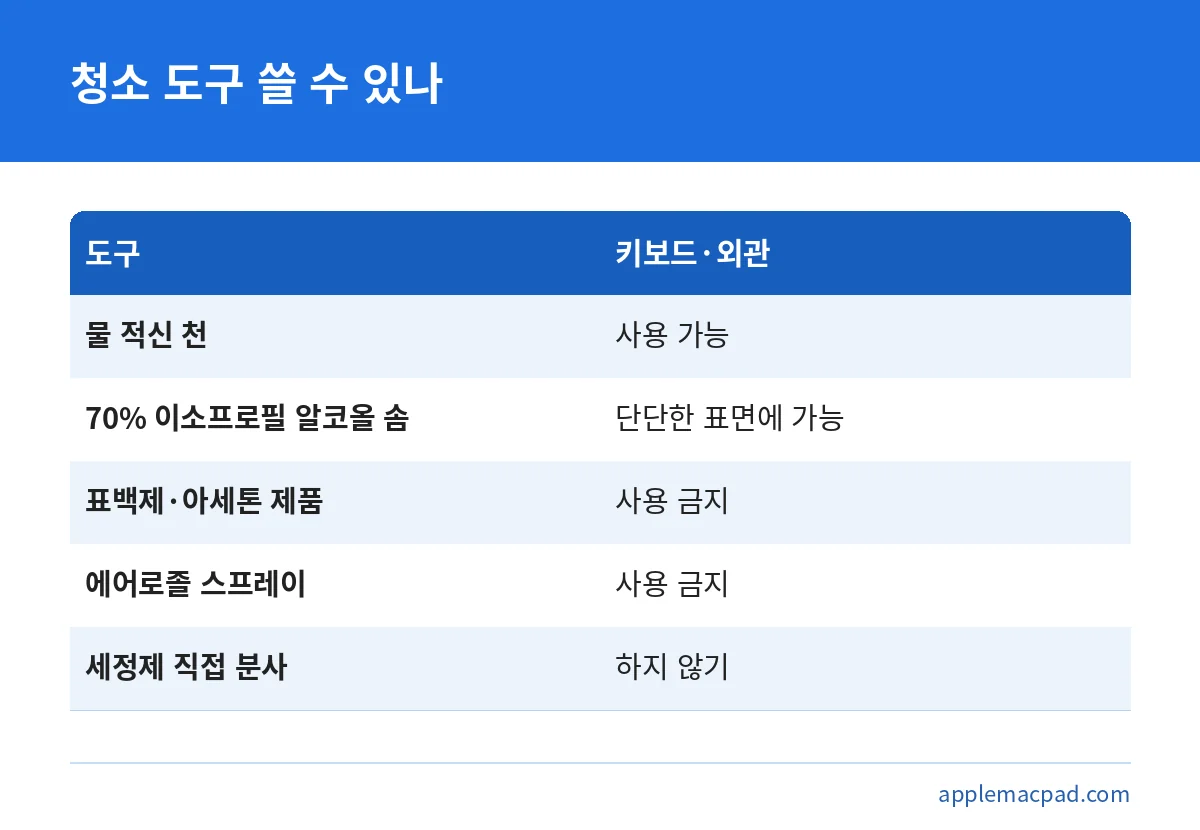
디스플레이나 키보드처럼 단단한 비다공성 표면은 70% 농도의 이소프로필 알코올 솜, 75% 농도의 에틸 알코올 솜 또는 클로락스(Clorox) 소독 물티슈로 부드럽게 닦을 수 있다고 안내합니다. 다만 같은 문서가 표백제 함유 제품은 쓰지 말라고 하므로, 물티슈를 고르기 전에 Apple 지원의 “Apple 제품 청소 방법” 문서에서 최신 안내를 확인하세요.
천이나 가죽 표면에는 소독제를 쓰지 않습니다. 케이스·파우치 등 다른 소재는 제품 안내에 따라 따로 판단해야 합니다.
맥북 키보드 청소에 쓰면 안 되는 것
문서는 쓰면 안 되는 세정제를 구체적으로 나열합니다. 집에 있는 제품이라도 아래에 해당하면 키보드와 화면 근처에 쓰지 마세요.
- 창문용·가정용 세정제
- 암모니아
- 용제
- 에어로졸 스프레이
- 연마제
- 표백제
- 과산화수소
- 아세톤 함유 제품
또한 제품에 세정제를 직접 뿌리지 않는다는 점을 기억하세요. 에어로졸과 연마제는 일반 청소 지침에서 쓰지 않도록 한 항목입니다.
화면과 트랙패드까지 함께 닦는 순서
키보드를 닦는 김에 화면과 트랙패드도 정리하면 효율적입니다. 디스플레이 화면은 물만 적신 천으로 닦습니다. 잘 지워지지 않는 얼룩은 70% IPA를 적신 천으로 닦을 수 있습니다.
키보드·마우스·트랙패드 같은 입력 장치는 전원을 끄고, 분리 가능한 배터리는 빼고, 유선 기기는 뽑은 뒤 물을 약간 적신 천으로 외부를 닦습니다. 맥북 본체에 연결해 둔 외부 키보드나 마우스가 있다면 함께 점검하세요.
| 부위 | 닦는 방법 |
|---|---|
| Mac 노트북 외관 | 끄고 어댑터 분리 후 물을 약간 적신 천 |
| 디스플레이 화면 | 물만 적신 천, 안 지워지는 얼룩은 70% IPA를 적신 천 |
| 키보드·트랙패드 | 전원 끄고 물을 약간 적신 천으로 외부 닦기 |
| 천·가죽 표면 | 소독제 사용 금지 |
액체를 쏟았거나 청소해도 안 될 때
키보드에 액체가 들어갔다면 가능한 한 빨리 Apple 공인 서비스 제공업체나 Apple Store에 문의하세요. 직접 분해하거나 말려 보려다 증상이 커질 수 있습니다.
알아둘 점은 액체 손상이 Apple 보증이나 AppleCare 대상이 아니라는 것입니다. 수리 비용이 부담될 수 있으니, 보증 범위가 궁금하다면 맥북 애플케어 플러스 가입 전 확인할 것에서 본인 부담금과 기간을 함께 살펴보세요.
자주 묻는 질문
맥북 키보드 청소에 알코올을 써도 되나요?
단단한 비다공성 표면인 키보드와 디스플레이는 70% 농도의 이소프로필 알코올 솜이나 75% 농도의 에틸 알코올 솜으로 부드럽게 닦을 수 있다고 안내합니다. 액체를 직접 뿌리지 말고 솜이나 천으로 닦으세요.
압축 공기는 어떤 각도로 불어야 하나요?
Mac을 직각으로 세우지 않고 75도로 기울여 잡습니다. 왼쪽에서 오른쪽으로 분사한 뒤, Mac을 오른쪽으로 돌려 한 번, 왼쪽으로 돌려 한 번 같은 방향으로 더 분사합니다.
빨대는 키보드에서 얼마나 떨어뜨리나요?
한국어판 원문 기준으로 약 1.27cm(0.5 in.)입니다. 분사 중에는 압축 공기 캔을 뒤집지 않습니다.
청소했는데도 키가 반응하지 않으면 어떻게 하나요?
Apple 리테일 매장이나 Apple 공인 서비스 제공업체를 방문하라고 안내합니다. 반복해서 불거나 억지로 힘을 주지 않는 것이 좋습니다.
청소 방법은 언제 기준인가요?
키보드 청소 문서의 게시일은 2026년 06월 04일로 표시됩니다. 일반 청소 문서의 최신 내용은 Apple 지원에서 확인하세요.
정리하며
맥북 키보드 청소의 순서는 단순합니다. 키가 이상하면 75도 각도로 압축 공기를 세 방향에서 분사하고, 겉면 얼룩은 전원을 끈 뒤 물을 약간 적신 부드러운 천으로 닦습니다. 세정제는 직접 뿌리지 않고, 표백제·아세톤·에어로졸 제품은 피하세요.
다음 행동으로는 내 맥북이 MacBook(2015) 이후 또는 MacBook Pro(2016) 이후 모델인지 먼저 확인하고, 압축 공기 캔을 준비해 증상이 있는 키부터 점검해 보세요. 그래도 해결되지 않거나 액체가 들어갔다면 Apple 공인 서비스 제공업체에 문의하는 것이 안전합니다.
함께 보면 좋은 글




원본 출처 이 글의 수치·조건을 확인한 공식 자료입니다. 누르면 원문이 새 창으로 열립니다.
- Apple 지원 – MacBook 또는 MacBook Pro 키보드 청소 방법 support.apple.com
- Apple 지원 – Apple 제품 청소 방법 support.apple.com
기준일: 2026년 10월 22일
다른 사이트에서 함께 읽으면 좋은 글