
내 아이패드가 몇 세대인지 모를 때는 모델 번호를 찾아 표와 대조하면 됩니다. 아이패드 세대 확인의 출발점은 설정 앱의 설정 > 일반 > 정보이며, 여기서 ‘A’로 시작하는 숫자(예: A3354)를 찾으면 기종을 정확히 알 수 있습니다.
중고 거래, 액세서리 구매, 앱 호환 확인, 수리 상담처럼 세대를 물어보는 상황은 의외로 많습니다. 그런데 화면만 봐서는 비슷한 모델이 많고, 정보 화면에서는 모델 번호 대신 부품 번호가 먼저 보여 헷갈리기 쉽습니다.
이 글에서는 설정 앱, 기기 뒷면, 측면에서 모델 번호를 찾는 순서와 모델 번호 대조표를 정리합니다. 2026년 11월 기준 Apple 지원 문서의 내용을 바탕으로 했습니다.
핵심 요약
- 설정 > 일반 > 정보에서 모델 번호를 확인하고, ‘A’로 시작하는 번호를 모델 식별 표와 대조합니다.
- 모델 번호 오른쪽에는 부품 번호가 먼저 보입니다. 부품 번호를 탭하면 모델 번호가 나타납니다.
- 같은 세대라도 Wi-Fi 모델과 Wi-Fi + Cellular 모델은 번호가 다르고, 중국 본토 전용 번호도 따로 있습니다.
- 최신 모델은 ‘○세대’가 아니라 ‘M5 모델’, ‘A16 모델’처럼 칩 이름과 연도로 구분합니다.
아이패드 세대 확인, 설정 앱에서 모델 번호 찾는 4단계
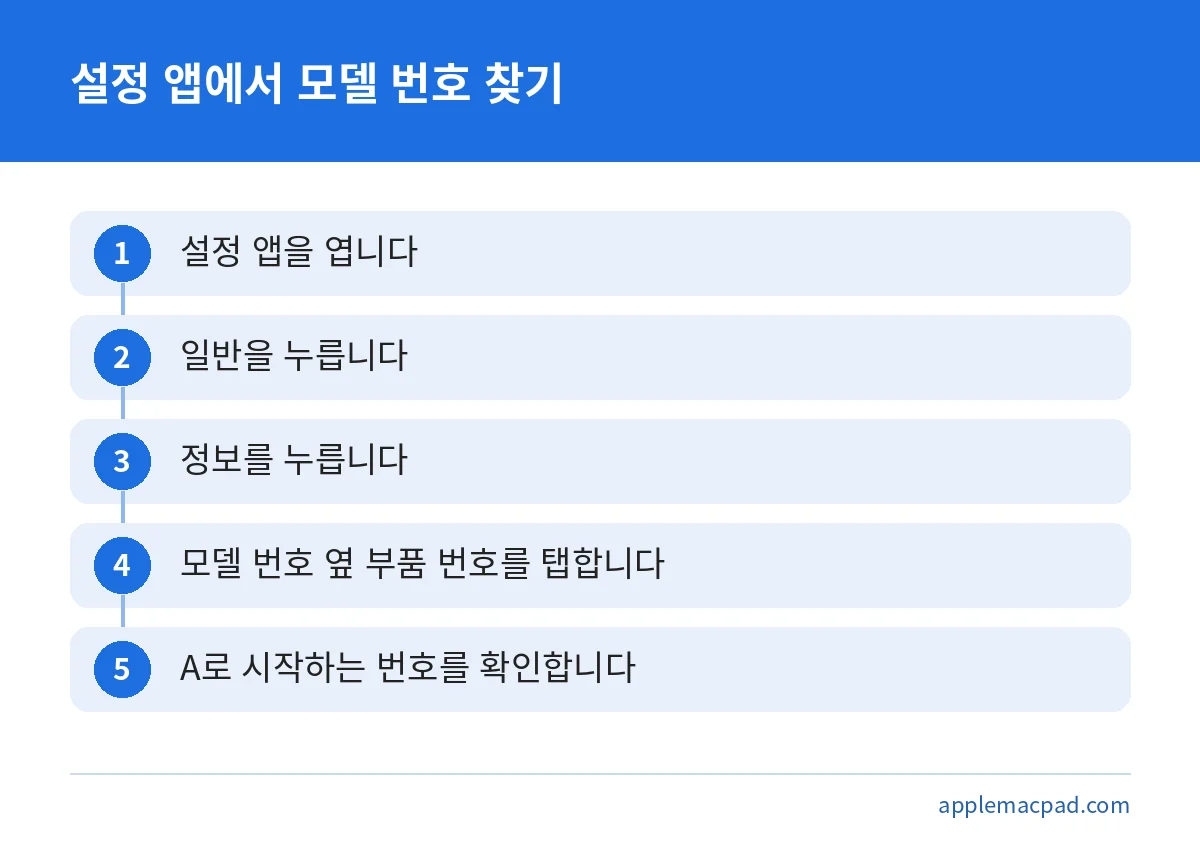
가장 쉽고 정확한 방법은 기기 안에서 직접 확인하는 것입니다. 화면이 켜지는 아이패드라면 아래 순서로 진행합니다.
- 설정 앱을 엽니다.
- 일반을 누릅니다.
- 정보를 누릅니다.
- ‘모델 번호’ 항목 오른쪽의 값을 탭해서 ‘A’로 시작하는 번호를 확인합니다.
확인한 번호를 메모해 두었다가 뒤에 나오는 모델 번호 표와 비교하면 기종이 나옵니다. 번호는 대문자 A 뒤에 숫자가 붙은 형태입니다.
모델 번호 옆 부품 번호와 헷갈리지 않기
정보 화면을 처음 열면 ‘모델 번호’ 오른쪽에 다른 형태의 문자열이 먼저 표시됩니다. 이것은 부품 번호이고, 모델 번호가 아닙니다. 부품 번호를 탭하면 비로소 ‘A’로 시작하는 모델 번호가 나타납니다.
부품 번호를 그대로 검색하거나 표와 대조하면 기종이 나오지 않습니다. 중고 거래 글에 적힌 번호가 이상하다면 부품 번호를 적은 것은 아닌지 먼저 의심해 볼 만합니다.
정보 화면에서 모델 번호 값을 한 번 탭하면 부품 번호와 모델 번호가 서로 바뀌어 보입니다. ‘A’로 시작하는 번호가 보일 때까지 눌러 보세요.
화면이 안 켜질 때 기기 뒷면과 측면에서 번호 찾기
설정 앱을 열 수 없는 경우에는 기기 겉면에서 확인합니다. 일부 아이패드는 뒷면에 모델 번호가 적혀 있습니다. 뒷면 작은 글씨 중에서 ‘A’로 시작하는 번호를 찾으면 됩니다.
뒷면에 모델 번호가 없는 아이패드도 있습니다. 이 경우에는 USB-C 또는 Lightning 커넥터 상단, 즉 디스플레이 쪽 측면에서 번호를 찾습니다. 밝은 조명 아래에서 확인해야 합니다.
| 확인 방법 | 언제 쓰나 | 주의할 점 |
|---|---|---|
| 설정 > 일반 > 정보 | 기기가 켜질 때 | 부품 번호를 탭해 모델 번호를 표시 |
| 기기 뒷면 | 화면이 안 켜질 때 | 일부 모델에만 적혀 있음 |
| 커넥터 상단 측면 | 뒷면에 번호가 없을 때 | 밝은 조명 아래에서 확인 |
SIM 트레이로 모델을 확인하는 방법은 iPhone 8 이후 모델을 위한 안내입니다. 아이패드에는 적용되지 않으니 따라 하지 마세요.
모델 번호로 내 아이패드 찾기: 2024~2026년 모델
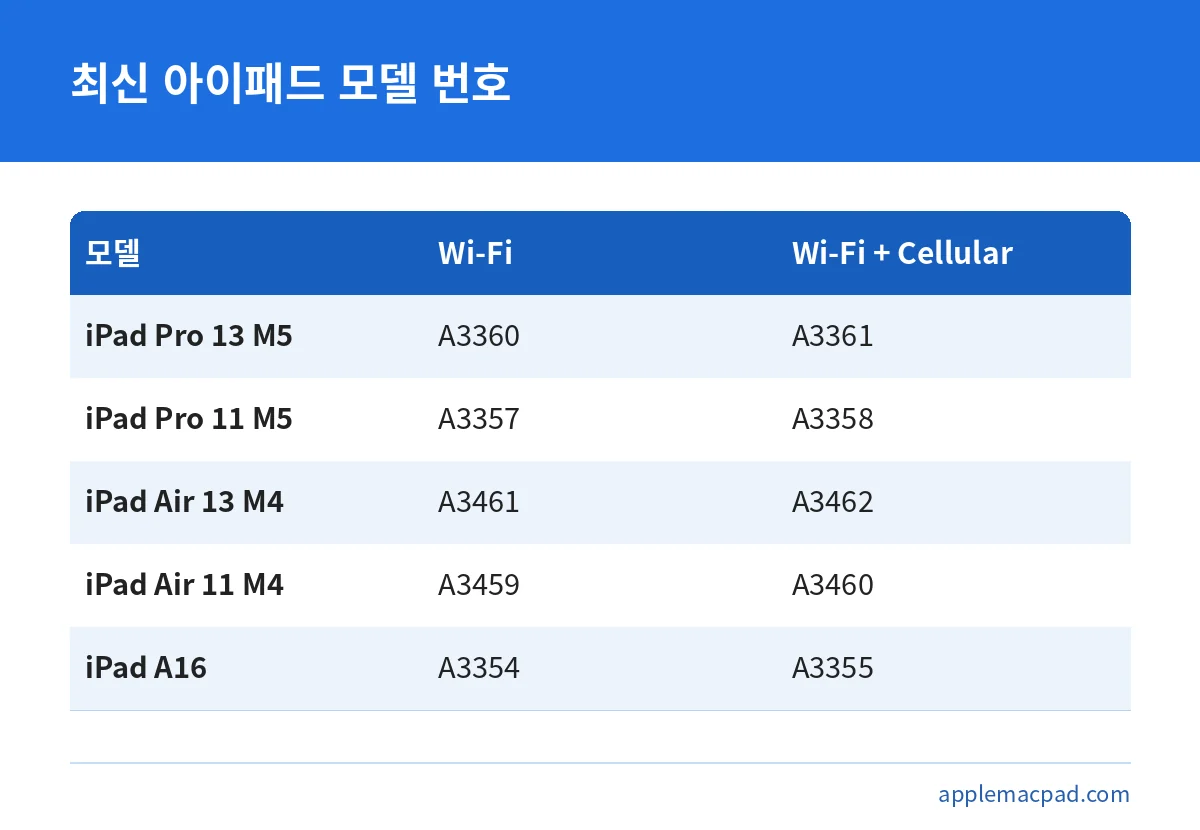
모델 번호를 확인했다면 아래 표에서 같은 번호를 찾습니다. Wi-Fi 모델과 Wi-Fi + Cellular 모델은 같은 세대여도 번호가 다릅니다. 표의 세 번째 번호는 중국 본토 전용입니다.
| 모델 | Wi-Fi | Wi-Fi + Cellular | 중국 본토 전용 |
|---|---|---|---|
| iPad Pro 13(M5 모델, 2025) | A3360 | A3361 | A3362 |
| iPad Pro 11(M5 모델, 2025) | A3357 | A3358 | A3359 |
| iPad Pro 13(M4 모델, 2024) | A2925 | A2926 | A3007 |
| iPad Pro 11(M4 모델, 2024) | A2836 | A2837 | A3006 |
| iPad Air 13(M4 모델, 2026) | A3461 | A3462 | A3464 |
| iPad Air 11(M4 모델, 2026) | A3459 | A3460 | A3463 |
| iPad Air 13(M3 모델, 2025) | A3268 | A3269 | A3271 |
| iPad Air 11(M3 모델, 2025) | A3266 | A3267 | A3270 |
| iPad Air 13(M2 모델, 2024) | A2898 | A2899 | A2900 |
| iPad Air 11(M2 모델, 2024) | A2902 | A2903 | A2904 |
| iPad mini(A17 Pro, 2024) | A2993 | A2995 | A2996 |
| iPad(A16 모델, 2025) | A3354 | A3355 | A3356 |
예를 들어 정보 화면의 모델 번호가 A3354라면 iPad(A16 모델, 2025)의 Wi-Fi 모델입니다. A3355라면 같은 기종의 Wi-Fi + Cellular 모델입니다.
이전 세대 아이패드 모델 번호표
숫자 세대로 불리는 기종은 아래 표로 찾습니다. 모델마다 번호가 여러 개인 이유는 Wi-Fi, Cellular, 중국 본토 전용 등으로 나뉘기 때문입니다. 아래 표는 Apple 지원 문서에 나온 번호를 그대로 옮긴 것입니다.
| 모델 | 모델 번호 |
|---|---|
| iPad(10세대, 2022) | A2696, A2757(Wi-Fi + Cellular), A2777·A3162(Wi-Fi + Cellular, 중국 본토만 해당) |
| iPad(9세대, 2021) | A2602, A2604(Wi-Fi + Cellular), A2603·A2605(중국 본토만 해당) |
| iPad(8세대, 2020) | A2270, A2428, A2429, A2430 |
| iPad(7세대, 2019) | A2197(Wi-Fi), A2200·A2198(Wi-Fi + Cellular) |
| iPad(6세대, 2018) | A1893 / A1954 |
| iPad(5세대, 2017) | A1822 / A1823 |
| iPad mini(6세대, 2021) | A2567, A2568, A2569(중국 본토만 해당) |
| iPad mini(5세대, 2019) | A2133, A2124, A2126, A2125(중국 본토만 해당) |
| iPad Air(5세대, 2022) | A2588, A2589, A2591 |
| iPad Air(4세대, 2020) | A2316, A2324, A2325, A2072 |
| iPad Pro 12.9(6세대, 2022) | A2436, A2437, A2764(mmWave 지원), A2766(중국 본토만 해당) |
| iPad Pro 11(4세대, 2022) | A2759, A2761, A2435(mmWave 지원), A2762(중국 본토만 해당) |
위 표에 없는 구형 모델도 있습니다. iPad Pro 12.9 구형(1~5세대), iPad Pro 11 인치 1~3세대, iPad mini 1~4세대, iPad Air 1~3세대의 번호는 이 글에 싣지 않았습니다. 해당 기종이라면 Apple 지원의 ‘iPad 모델 식별하기’ 문서에서 원문 표를 직접 확인하세요.
세대 대신 칩 이름으로 부르는 최신 표기 이해하기
최근 모델은 ‘○세대’라는 말을 쓰지 않습니다. 2026년 11월 기준 Apple 지원 문서에서는 iPad Pro와 iPad Air를 ‘M5 모델’, ‘M4 모델’, ‘M3 모델’로, 기본형 iPad를 ‘A16 모델’로 부릅니다. 여기에 11인치와 13인치 구분이 붙습니다.
그래서 “내 아이패드 에어가 몇 세대인가요?”라는 질문에 “M2 모델 2024년형”이라고 답하는 경우가 생깁니다. 숫자 세대로 부르던 시절의 기종은 세대로, 이후 기종은 칩과 연도로 구분한다고 이해하면 됩니다.
| 구분 | 부르는 방식 | 예시 |
|---|---|---|
| 이전 기종 | ○세대 + 출시 연도 | iPad(10세대, 2022) |
| 최신 Pro·Air | 칩 이름 + 화면 크기 + 연도 | iPad Air 11(M4 모델, 2026) |
| 최신 기본형 | 칩 이름 + 연도 | iPad(A16 모델, 2025) |
중고 판매 글에서 ‘아이패드 에어 5세대’와 ‘M2 모델’이 섞여 쓰이면 혼란스럽습니다. 이럴 때는 이름 대신 모델 번호를 알려 달라고 요청해 표와 대조하는 것이 가장 확실합니다.
모델 번호를 알고 나면 쓸모 있는 곳
모델 번호는 이름이 비슷한 기종을 정확히 구분해 줍니다. 케이스나 필름을 살 때 호환 기종 목록과 비교하거나, 중고 거래에서 판매자가 말한 기종이 맞는지 확인할 때 유용합니다. 또 Wi-Fi 모델인지 Cellular 모델인지도 번호로 알 수 있습니다.
같은 Apple 기기를 쓰는 맥북 쪽도 모델에 따라 지원 범위가 달라집니다. 맥북에 보조 화면을 연결할 계획이라면 모델별 외장 디스플레이 지원 대수 확인법을 참고하세요. 맥북의 보증이나 수리 비용이 궁금하다면 애플케어 플러스 가입 전 확인할 것도 도움이 됩니다.
이 글에서 다루지 않은 일련 번호로 기종을 확인하는 방법은 정확한 절차를 Apple 지원에서 확인하세요.
자주 묻는 질문
아이패드 모델 번호는 어디서 보나요?
설정 > 일반 > 정보의 ‘모델 번호’에서 봅니다. 오른쪽에 부품 번호가 먼저 보이면 그것을 탭해 ‘A’로 시작하는 모델 번호로 바꿔 확인하세요.
화면이 켜지지 않는데 세대를 알 수 있나요?
일부 아이패드는 뒷면에 모델 번호가 적혀 있습니다. 뒷면에 없다면 USB-C 또는 Lightning 커넥터 상단, 즉 디스플레이 쪽 측면에서 번호를 찾습니다. 밝은 조명 아래에서 확인하세요.
Wi-Fi 모델과 Cellular 모델은 번호가 같나요?
다릅니다. 같은 세대라도 Wi-Fi 모델과 Wi-Fi + Cellular 모델의 모델 번호가 따로 있습니다. 중국 본토 전용 번호도 별도로 있으니 표에서 내 번호를 정확히 찾아야 합니다.
아이패드 에어는 몇 세대라고 부르나요?
iPad Air(5세대, 2022)까지는 세대로 부르고, 이후 모델은 ‘M2 모델’, ‘M3 모델’, ‘M4 모델’처럼 칩 이름과 연도로 구분합니다. 11인치와 13인치도 나뉩니다.
SIM 트레이로도 아이패드 모델을 확인할 수 있나요?
아니요. SIM 트레이로 확인하는 방법은 iPhone 8 이후 모델용 안내이며 아이패드에는 적용되지 않습니다.
정리: 아이패드 세대 확인은 모델 번호부터
아이패드 세대 확인은 모델 번호 하나로 끝납니다. 설정 > 일반 > 정보에서 부품 번호를 탭해 ‘A’로 시작하는 번호를 찾고, 이 글의 표나 Apple 지원의 모델 식별 문서와 대조하세요. 화면이 켜지지 않으면 뒷면이나 커넥터 상단 측면을 밝은 곳에서 살펴보면 됩니다.
기종을 알아낸 뒤에는 목적에 맞게 활용하면 됩니다. 중고 구매라면 판매자가 말한 기종과 번호가 일치하는지 대조해 보세요. 표에 없는 구형 기종은 Apple 지원의 원문 표에서 확인하시기 바랍니다.
함께 보면 좋은 글




원본 출처 이 글의 수치·조건을 확인한 공식 자료입니다. 누르면 원문이 새 창으로 열립니다.
- Apple 지원 – iPad 모델 식별하기 support.apple.com
- Apple 지원 – iPhone, iPad 또는 iPod touch의 모델 번호 찾기 support.apple.com
기준일: 2026년 10월 23일
다른 사이트에서 함께 읽으면 좋은 글