맥북 파우치 고르는 법의 핵심은 두 가지입니다. 내 맥북의 가로·세로·두께보다 파우치 내부 치수가 넉넉한지 확인하고, 충격 보호는 소재 이름보다 제조사가 밝힌 표기와 두께를 함께 보는 것입니다. 인치 숫자만 보고 고르면 들어가지 않거나 너무 헐렁한 경우가 생깁니다.
파우치는 가방 안에서 긁힘과 가벼운 충격을 줄이는 용도입니다. 그래서 디자인보다 먼저 치수를 맞추고, 그다음 보호 구조와 안쪽 마감을 보는 순서가 실패가 적습니다. 이 글은 Apple 한국 사양 페이지에 나온 수치를 기준으로 크기를 확인하는 방법과, 충격 보호를 판단할 때 알아둘 점을 정리합니다.
핵심 요약
- 같은 13형·14형이라도 모델별 사양 표에서 가로·세로·두께를 직접 확인합니다.
- 한국어 사양 페이지의 ‘가로’는 너비, ‘세로’는 깊이, ‘두께’는 높이입니다.
- 소재별 충격 흡수 성능과 낙하 시험 등급에는 Apple 공식 기준이 없어 제조사 표기를 확인해야 합니다.
- 카메라 덮개는 0.1mm보다 두꺼우면 안 되고, 닫기 전에 분리해야 할 수 있습니다.
맥북 파우치 고르는 법 첫 단계, 내 모델 크기부터 확인하기
파우치를 고르기 전에 내 맥북이 어떤 모델인지부터 정해야 합니다. 에어인지 프로인지, 화면이 13형·14형·15형·16형 중 무엇인지 알아야 사양 표에서 수치를 찾을 수 있습니다. 쇼핑몰의 “13인치 호환” 문구는 세대에 따라 맞지 않을 수 있어서, 숫자를 직접 비교하는 편이 안전합니다.
모델을 모르겠다면 맥북 본체 하단 표기나 시스템 정보에서 확인한 뒤, Apple 한국 사양 페이지에서 해당 모델 항목을 찾아봅니다. 한국 판매 모델의 실측 무게와 치수는 apple.com/kr 사양 표를 기준으로 삼는 것이 가장 정확합니다.
이 글의 수치는 M5 칩 모델 기준입니다. 이전 세대 맥북은 사양 페이지에서 해당 모델의 수치를 직접 열어 확인하세요. 세대가 달라지면 두께와 무게가 다를 수 있으므로 이 글의 표를 그대로 옮겨 쓰면 안 됩니다.
모델별 가로·세로·두께와 무게 비교
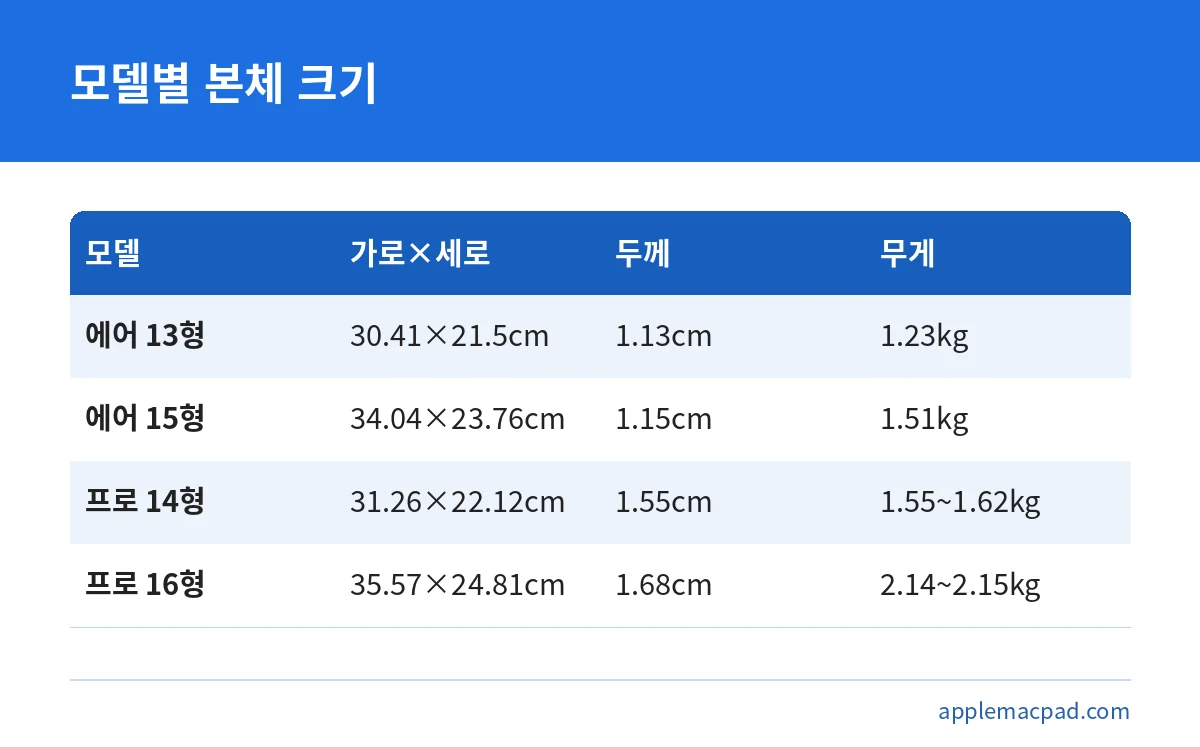
아래 표는 Apple 한국 사양 페이지에 나온 M5 계열 맥북의 본체 크기입니다. 파우치 내부 치수는 이 값보다 모든 방향에서 커야 합니다. 무게는 구성 및 제조 과정에 따라 달라질 수 있다고 사양 페이지에 명시되어 있습니다.
| 모델 | 가로 | 세로 | 두께 | 무게 |
|---|---|---|---|---|
| MacBook Air 13형 | 30.41cm | 21.5cm | 1.13cm | 1.23kg |
| MacBook Air 15형 | 34.04cm | 23.76cm | 1.15cm | 1.51kg |
| MacBook Pro 14형 | 31.26cm | 22.12cm | 1.55cm | M5 1.55kg, M5 Pro 1.60kg, M5 Max 1.62kg |
| MacBook Pro 16형 | 35.57cm | 24.81cm | 1.68cm | M5 Pro 2.14kg, M5 Max 2.15kg |
눈여겨볼 점은 프로 14형과 16형의 무게가 칩 구성에 따라 다르다는 것입니다. 같은 인치라도 파우치 수치가 아니라 내가 가진 모델의 사양을 기준으로 확인해야 합니다. 다만 가로·세로·두께는 칩 구성과 관계없이 한 가지 값으로 표기되어 있어 크기 판단에는 같은 기준을 쓸 수 있습니다.
파우치 내부 치수, 가로·세로·두께는 이렇게 읽습니다
한국어 사양 페이지는 높이를 ‘두께’, 너비를 ‘가로’, 깊이를 ‘세로’로 표기합니다. 파우치 상품 설명도 같은 방식이라고 단정할 수 없으니 용어를 맞춰서 읽어야 합니다. 맥북을 눕혀 놓았을 때 좌우 길이가 가로, 앞뒤 길이가 세로, 쌓인 높이가 두께입니다.
파우치 상품 정보에서는 “외부 치수”와 “내부 치수”를 구분해서 보세요. 외부 치수는 소재 두께가 더해져 더 크게 적혀 있습니다. 비교 대상은 반드시 내부 치수입니다.
- 내부 가로가 본체 가로보다 커야 합니다.
- 내부 세로가 본체 세로보다 커야 합니다.
- 안쪽 패드가 눌린 상태의 두께가 본체 두께를 수용해야 합니다.
- 충전기나 케이블을 같이 넣을 계획이라면 그 부피도 더해서 생각합니다.
내부 여유를 몇 mm로 잡아야 좋은지에 대한 공식 권장값은 없습니다. 너무 빠듯하면 넣고 뺄 때 모서리가 쓸리고, 너무 헐렁하면 가방 안에서 맥북이 움직여 충격을 받을 수 있습니다. 애매하면 판매처에 해당 모델이 들어가는지 문의해 확인하는 것이 확실합니다.
충격 보호는 무엇을 보고 판단할까
파우치의 보호력은 소재 이름만으로 정해지지 않습니다. 네오프렌, 가죽, 패브릭 등 소재별 충격 흡수 성능을 비교한 Apple 공식 기준은 없습니다. 낙하 시험 등급을 내세우는 제품도 있지만, 이는 제조사가 밝힌 표기이므로 어떤 조건으로 시험했는지 상품 페이지에서 직접 확인해야 합니다.
그렇다면 구매 단계에서는 이런 요소를 비교해 볼 수 있습니다.
- 안쪽 패드가 본체 앞뒤와 모서리를 감싸는지 여부
- 지퍼나 덮개가 본체 표면에 닿는 위치에 단단한 부품이 있는지 여부
- 시험 표기가 있다면 시험 조건과 제조사 설명이 구체적인지 여부
- 두께가 늘어 가방에 들어가지 않을 정도는 아닌지 여부
파우치는 가벼운 긁힘과 생활 충격을 줄이는 용도로 보는 것이 현실적입니다. 큰 충격이나 침수까지 막아 준다고 기대하기보다, 수리비 부담이 걱정된다면 맥북 애플케어 플러스 가입 전 확인할 것도 함께 살펴보세요. 파우치와 보증은 서로 역할이 다릅니다.
안쪽 패드와 이물질, 카메라 덮개가 화면에 미치는 영향
맥북을 닫으면 화면과 키보드 사이 간격이 매우 좁습니다. Apple 지원 문서는 카메라 덮개를 장착한 채 Mac 노트북을 닫으면 디스플레이가 손상될 수 있다고 안내합니다. 덮개는 평균 프린터 용지 두께인 0.1mm보다 두껍지 않아야 합니다.
0.1mm보다 두꺼운 카메라 덮개를 붙였다면 컴퓨터를 닫기 전에 분리해야 합니다. 접착제 잔여물이 남는 덮개는 사용하지 않습니다. 또 카메라를 가리면 주변광 센서를 방해해 자동 밝기와 True Tone이 작동하지 않을 수 있습니다.
파우치 안쪽 패드에 먼지나 모래가 쌓여 있으면 이동 중 본체 표면을 긁을 수 있습니다. 가끔 파우치를 뒤집어 털고, 안쪽 마감이 닳거나 뜯어졌다면 교체를 고려합니다.
파우치와 본체를 깨끗하게 유지하는 방법
파우치를 오래 쓰면 안쪽에 먼지가 쌓이고, 맥북 본체에도 자국이 남을 수 있습니다. 본체를 닦을 때는 Apple 지원의 청소 안내를 따릅니다. 화면은 컴퓨터를 종료하고 전원 어댑터를 분리한 뒤, 보풀 없는 부드러운 천에 물만 적셔 닦습니다.
본체 외관은 물을 약간 적신 보풀 없는 천으로 닦습니다. 이때 개방부에 물기가 들어가지 않게 하고, 컴퓨터에 직접 액체를 분사하지 않습니다. 에어로졸 스프레이, 용제, 연마제, 과산화수소 함유 세척제는 외장재가 손상될 수 있어 쓰지 않습니다.
파우치 겉감은 제품 라벨의 세탁·세정 안내를 우선합니다. 본체에 쓰는 방법을 파우치에 그대로 적용하거나 반대로 적용하지 말고, 각각 따로 확인하세요.
구매 전 최종 점검표와 실패하기 쉬운 경우
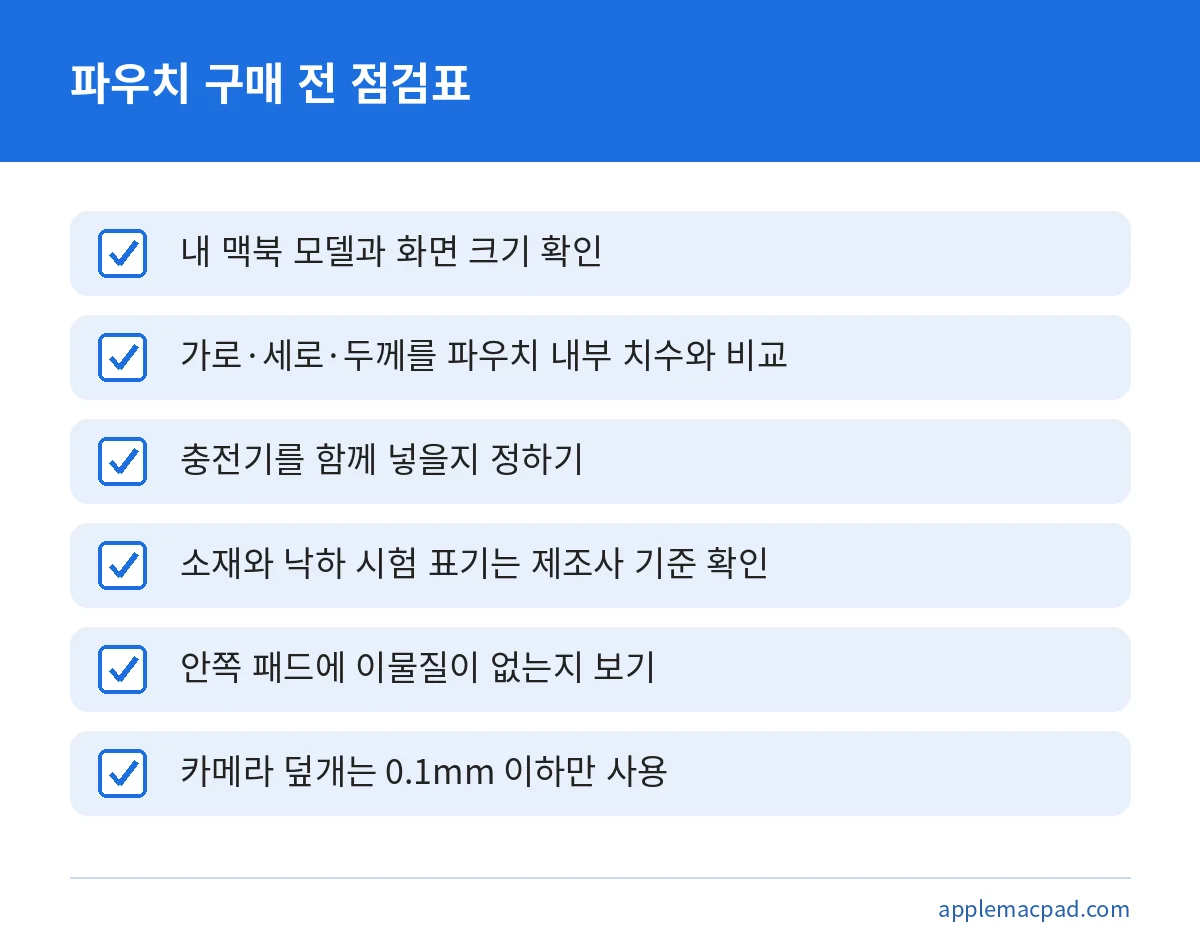
마지막으로 아래 순서로 확인하면 대부분의 실패를 막을 수 있습니다.
- 내 맥북의 모델과 화면 크기를 확인하고 Apple 한국 사양 페이지에서 가로·세로·두께를 찾습니다.
- 파우치 상품 정보에서 외부 치수가 아닌 내부 치수를 찾습니다.
- 내부 가로·세로가 본체보다 충분히 큰지 비교합니다.
- 충전기를 함께 넣을 계획인지 정하고, 별도 수납 칸이 있는지 봅니다.
- 소재와 보호 표기는 제조사 설명을 읽고 시험 조건을 확인합니다.
- 카메라 덮개를 쓴다면 0.1mm 이하인지 확인합니다.
실패하기 쉬운 경우는 크기 호환 표기를 믿고 샀는데 세대가 달라 맞지 않는 때, 빠듯한 치수 때문에 매번 힘주어 넣고 빼는 때입니다. 맥북을 새로 샀다면 맥북 처음 샀을 때 설정 총정리를 끝낸 뒤 파우치를 고르는 순서도 괜찮습니다. 모델이 확정된 상태에서 치수를 비교할 수 있기 때문입니다.
자주 묻는 질문
13인치 파우치에 맥북 에어 13형이 들어가나요?
상품마다 다릅니다. 에어 13형은 가로 30.41cm, 세로 21.5cm, 두께 1.13cm이므로 파우치 내부 치수가 이보다 큰지 확인하세요. 호환 표기가 있어도 내부 치수를 한 번 더 비교하는 것이 안전합니다.
프로 14형과 에어 13형은 같은 파우치를 써도 되나요?
수치상 프로 14형은 가로 31.26cm, 세로 22.12cm, 두께 1.55cm로 에어 13형보다 큽니다. 에어 13형용 파우치에는 들어가지 않을 수 있으니 각 모델의 내부 치수를 기준으로 고르세요.
MIL-STD 같은 낙하 시험 표기가 있으면 안전한가요?
낙하 시험 등급에는 Apple 공식 기준이 없고 제조사 표기만 있습니다. 어떤 조건과 높이로 시험했는지 상품 페이지의 설명을 확인하고, 그 표기를 모든 상황의 보호로 받아들이지는 마세요.
파우치에 충전기도 같이 넣어도 되나요?
충전기를 넣을 별도 칸이 있다면 괜찮습니다. 같은 공간에 단단한 어댑터를 함께 넣으면 맥북 표면에 눌림이나 긁힘이 생길 수 있어, 분리 수납이 가능한 제품이 더 낫습니다.
정리하면 맥북 파우치 고르는 법은 사양 페이지의 가로·세로·두께를 파우치 내부 치수와 비교하는 일에서 시작합니다. 충격 보호는 소재 이름보다 제조사 표기와 구조를 확인하고, 카메라 덮개나 안쪽 이물질처럼 화면에 영향을 줄 수 있는 요소를 닫기 전에 점검하세요.
이 글의 수치는 Apple 한국 사양 페이지의 M5 계열 기준이며, 2026년 10월 기준입니다. 이전 세대나 이후 출시된 모델은 구매 전에 해당 사양 페이지에서 다시 확인하세요.
함께 보면 좋은 글




원본 출처 이 글의 수치·조건을 확인한 공식 자료입니다. 누르면 원문이 새 창으로 열립니다.
- Apple – MacBook Air 제품 사양 (한국) apple.com
- Apple – MacBook Pro 제품 사양 (한국) apple.com
- Apple 지원 – MacBook의 카메라 덮개 관련 안내 support.apple.com
- Apple 지원 – Apple 제품 청소 방법 support.apple.com
기준일: 2026년 10월 23일
다른 사이트에서 함께 읽으면 좋은 글