

이 포스팅은 쿠팡 파트너스 활동의 일환으로, 이에 따른 일정액의 수수료를 제공받습니다.
애플펜슬 펜촉은 언제 갈아야 할까요? 결론부터 말하면, 2026년 10월 기준으로 Apple 지원 페이지에는 “몇 달 쓰면 교체” 또는 “이만큼 닳으면 교체” 같은 마모 기준이 없습니다. 그래서 숫자로 정해진 시기를 찾기보다, 펜촉의 모양과 필기할 때의 느낌을 보고 직접 판단해야 합니다.
다만 Apple Pencil Pro, Apple Pencil(2세대), Apple Pencil(USB-C)은 팁을 분리할 수 있다는 점이 공식 문서에 나와 있고, 한국 Apple 스토어에는 ‘Apple Pencil 팁- 4개 팩’이 별도 제품으로 판매됩니다. 즉 펜촉은 갈아 끼우는 부품으로 다루어집니다. 이 글에서는 닳았는지 확인하는 방법, 교체 순서, 새 팁을 구하는 방법, 교체 뒤 인식이 안 될 때의 점검 순서를 정리합니다.
마모 기준, 구체적인 교체 동작, 팁 가격처럼 공식 문서에 수치나 절차가 없는 항목은 추측하지 않고, 해당 부분에서 어디서 확인하면 되는지 함께 적었습니다.
핵심 요약
- 펜촉 마모 정도에 따른 공식 교체 기준은 Apple 지원 페이지에 없습니다.
- Pencil Pro·2세대·USB-C는 팁을 분리할 수 있고, 1세대는 팁이 아니라 캡을 분리합니다.
- 새 팁은 Apple 스토어의 ‘Apple Pencil 팁- 4개 팩'(MX763FE/A)으로 구할 수 있습니다.
- 교체 후 인식이 안 되면 재시동, Bluetooth 확인, ‘이 기기 지우기’ 후 재페어링 순으로 점검합니다.
애플펜슬 펜촉은 언제 갈아야 하나요?
펜촉 교체 시기는 사용 시간이나 기간으로 딱 잘라 말하기 어렵습니다. 필기 습관, 쓰는 필름, 하루 사용량에 따라 닳는 속도가 다르기 때문입니다. Apple 지원 문서에도 마모 기준 안내가 없으므로, 이 글에서도 “몇 개월마다”라는 식의 숫자는 제시하지 않습니다.
대신 아래처럼 판단하는 방법이 현실적입니다. 펜촉 끝의 모양이 눈에 띄게 변했는지, 필기감이 처음과 달라졌는지, 선이 끊기거나 튀는 일이 늘었는지를 보는 것입니다. 이런 변화가 겹친다면 새 팁으로 바꿔 보고 차이가 있는지 비교해 보는 방식이 가장 확실합니다.
팁이 4개 들어 있는 팩이 따로 팔린다는 점도 참고할 만합니다. 예비 팁을 미리 두면 필기감이 이상하다고 느꼈을 때 바로 바꿔서 원인을 가려낼 수 있습니다.
펜촉이 닳았을 때 확인할 점 5가지
아래 항목은 공식 마모 기준이 아니라, 눈으로 확인할 수 있는 점검 항목입니다. 하나만 해당된다고 바로 교체해야 하는 것은 아니고, 여러 개가 함께 보일 때 교체를 고려하면 됩니다.
- 끝 모양: 펜촉 끝이 처음보다 뭉툭하거나 한쪽으로 기울어 보이는지 확인합니다. 밝은 곳에서 옆면까지 돌려 가며 봅니다.
- 필기감: 같은 필름, 같은 앱에서 쓰는데도 미끄러지는 느낌이 달라졌는지 살펴봅니다.
- 선 끊김과 튐: 선이 중간에 끊기거나 튄다면 펜촉 외에 필름 상태도 함께 의심해야 합니다. 필름이 원인인지 가리는 방법은 이미 정리한 아이패드 필기 튀는 현상 점검 글에서 다룬 순서와 같습니다.
- 금속 부분 노출: 팁이 많이 닳아 안쪽 부분이 보이는 상태라면 더 쓰지 말고 새 팁으로 바꾸는 편이 안전합니다. 이 상태가 화면이나 펜에 주는 영향은 Apple 지원에서 확인하세요.
- 팁 흔들림: 팁이 헐겁게 느껴지거나 흔들리는지 확인합니다.
필름을 오래 쓰고 있다면 펜촉이 아니라 필름이 닳은 경우도 많습니다. 새 팁으로 바꿨는데도 증상이 그대로라면 필름 상태를 같이 점검하세요.
펜촉 교체 방법, 어떤 순서로 하나요?
Apple 지원 문서는 Apple Pencil Pro, Apple Pencil(2세대), Apple Pencil(USB-C)에서 “팁을 분리”한다고만 표기합니다. 돌려서 빼는지 당겨서 빼는지 같은 구체적인 동작은 이 문서에 적혀 있지 않습니다. 그래서 이 글에서도 특정 동작을 단정하지 않고, 흐름만 안내합니다.
- 새 팁을 먼저 준비합니다. 팩 포장을 열고 모양이 온전한지 확인합니다.
- 평평한 곳에서 펜을 잡고, 기존 팁을 분리합니다. 힘을 한쪽으로만 주지 말고 무리하지 않습니다.
- 분리한 자리에 새 팁을 끼웁니다.
- iPad 화면에서 짧게 써 보고 연결과 필기감을 확인합니다.
분리한 낡은 팁은 새 팁을 끼운 뒤 버리면 됩니다. 새 팁이 맞지 않을 때를 대비해 바로 버리지 말고, 정상 작동을 확인한 뒤 정리하는 것을 권합니다.
새 펜촉은 어디서 구하나요?
한국 Apple 스토어에는 ‘Apple Pencil 팁- 4개 팩'(제품 번호 MX763FE/A)이 ‘액세서리 > 콘텐츠 창작’ 분류로 올라와 있습니다. 4개 묶음이라 한 번 사 두면 여러 번 교체할 수 있습니다.
이 팩의 가격과 호환되는 Pencil 모델, 모델별로 팁이 같은지는 Apple 스토어 상품 페이지에서 구매 전에 직접 확인하세요. 호환 정보가 불분명하다면 Apple 지원에 문의하는 편이 안전합니다.
제3자 판매 제품이나 호환 팁은 이 글의 근거에 포함하지 않았습니다. 필기감이 다르거나 규격이 맞지 않을 수 있으므로, 사용하려면 판매처 설명을 꼼꼼히 확인하세요.
내 애플펜슬은 팁을 분리하는 모델일까?
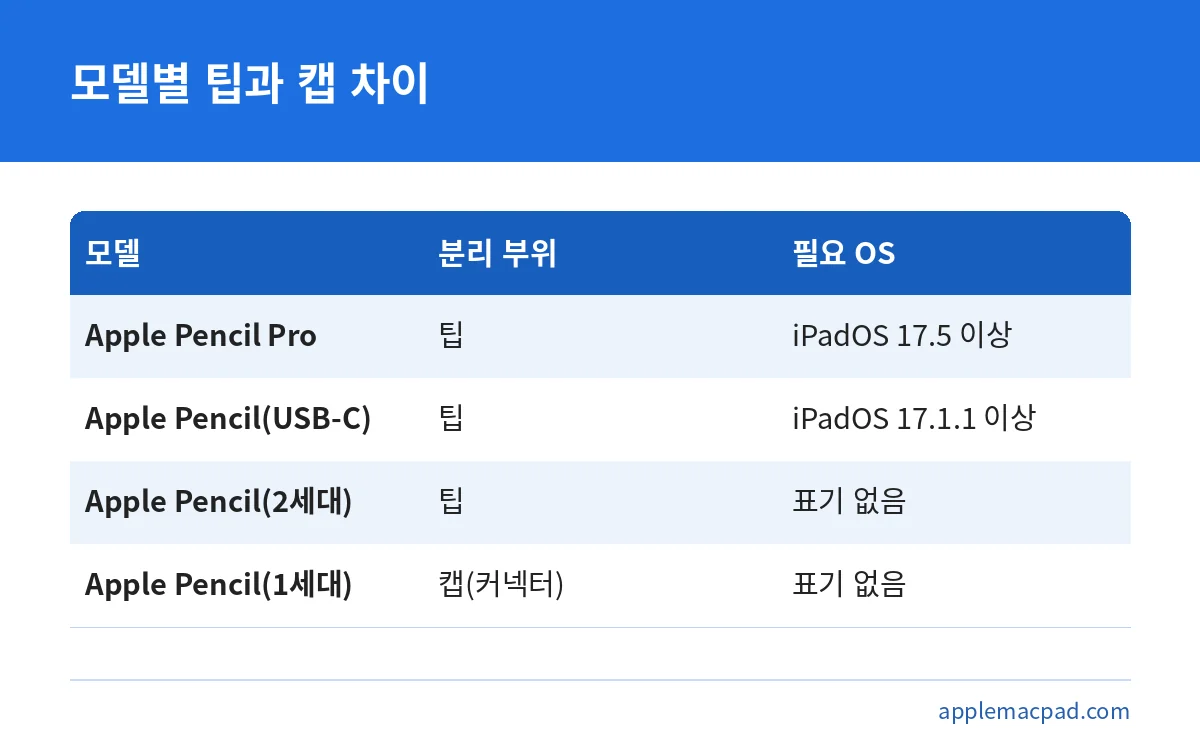
모델에 따라 분리하는 부위가 다릅니다. 일련 번호를 찾는 방법을 보면 차이가 분명합니다. Pencil Pro·2세대·USB-C는 팁을 분리하면 안쪽에 새겨진 일련 번호가 보입니다. 1세대는 팁이 아니라 캡을 분리해서 Lightning 커넥터에 새겨진 일련 번호를 확인합니다.
| 모델 | 분리하는 부위 | 필요한 iPadOS | 비고 |
|---|---|---|---|
| Apple Pencil Pro | 팁 | 17.5 이상 | iPad 마그네틱 커넥터 중앙에 붙여 연결 |
| Apple Pencil(USB-C) | 팁 | 17.1.1 이상 | — |
| Apple Pencil(2세대) | 팁 | — | iPad 마그네틱 커넥터 중앙에 붙여 연결 |
| Apple Pencil(1세대) | 캡 | — | iPad 6~9세대는 캡을 분리해 Lightning 커넥터에 꽂아 연결 |
일련 번호는 iPad의 ‘설정 > 일반 > 정보 > Apple Pencil’에서도 볼 수 있고, 원래 포장의 바코드 옆에도 적혀 있습니다. 새 팁을 사거나 서비스를 문의할 때 모델을 정확히 말하려면 이 번호가 도움이 됩니다.
호환되는 아이패드와 펜 모델은?
펜촉을 바꾸기 전에 내 펜이 어떤 모델인지부터 확인해야 합니다. 2026년 10월 기준으로 Apple 한국 사이트에서 판매하는 Apple Pencil은 Apple Pencil Pro, Apple Pencil(USB-C), Apple Pencil 2세대, Apple Pencil 1세대입니다. 1세대는 iPad 6~9세대에서는 Lightning 커넥터에 직접 꽂아 쓰지만, iPad(A16)와 iPad(10세대)에서는 USB-C-Apple Pencil 어댑터가 필요합니다. 호환 기종은 Apple 지원의 호환성 문서 기준으로 다음과 같습니다.
- Apple Pencil Pro: iPad Pro 13(M4·M5), iPad Pro 11(M4·M5), iPad Air 13(M2·M3·M4), iPad Air 11(M2·M3·M4), iPad mini(A17 Pro)
- Apple Pencil(USB-C): iPad Pro 13(M4·M5), iPad Pro 11(M4·M5), iPad Pro 11(1~4세대), iPad Pro 12.9(3~6세대), iPad Air 13·11(M2·M3·M4), iPad Air(4·5세대), iPad(A16), iPad(10세대), iPad mini(A17 Pro), iPad mini(6세대)
- Apple Pencil(2세대): iPad mini(6세대), iPad Air(4·5세대), iPad Pro 12.9(3~6세대), iPad Pro 11(1~4세대)
- Apple Pencil(1세대): iPad mini(5세대), iPad(6~9세대), iPad(A16)*, iPad(10세대)*, iPad Air(3세대), iPad Pro 12.9(1·2세대), iPad Pro 10.5, iPad Pro 9.7 (*는 페어링·충전에 USB-C-Apple Pencil 어댑터 필요)
내 아이패드에 맞는 펜을 고르는 과정은 애플펜슬 호환 모델 정리 글에서 더 자세히 다루었습니다.
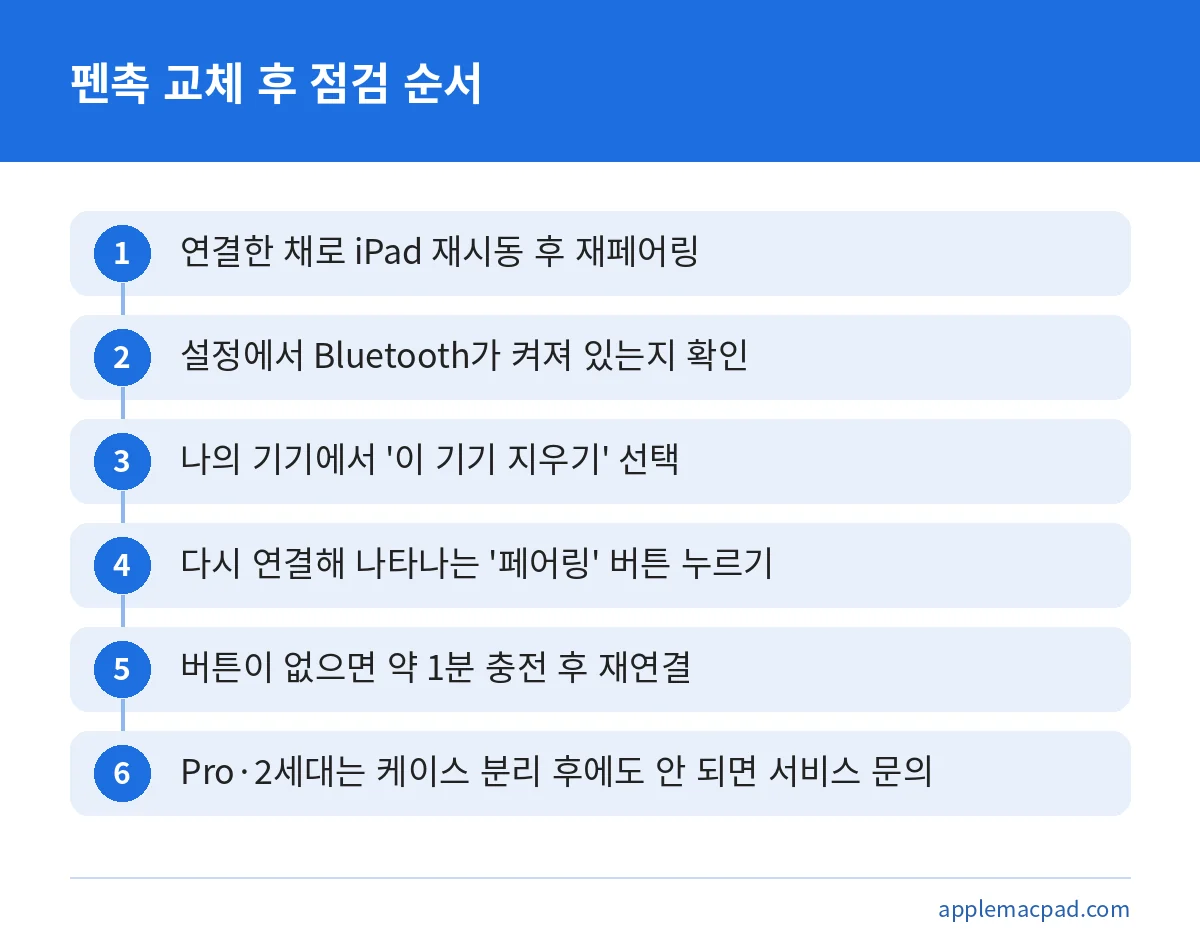
펜촉을 바꿨는데 인식이 안 될 때 점검 순서
팁을 갈아 끼운 뒤 펜이 반응하지 않으면, 팁 문제인지 연결 문제인지 먼저 나누어야 합니다. Apple 지원의 페어링 문제 해결 순서는 다음과 같습니다.
- 펜을 iPad에 연결한 채로 iPad를 재시동하고 다시 페어링을 시도합니다.
- ‘설정’에서 Bluetooth가 켜져 있는지 확인합니다.
- ‘나의 기기’에서 Apple Pencil의 정보 아이콘을 누르고 ‘이 기기 지우기’를 선택합니다. 그다음 다시 연결해 나타나는 ‘페어링’ 버튼을 누릅니다.
- ‘페어링’ 버튼이 나타나지 않으면 약 1분간 충전한 뒤 다시 연결합니다.
- Apple Pencil Pro 또는 2세대에서 계속 실패하면 iPad의 케이스나 덮개를 분리하고 다시 시도합니다.
연결 방법도 함께 점검하세요. Pencil Pro와 2세대는 iPad 마그네틱 커넥터 중앙에 붙여야 하고, 1세대(iPad 6~9세대)는 캡을 분리해 Lightning 커넥터에 꽂아야 합니다. 이렇게 해도 ‘페어링’ 버튼이 나타나지 않으면 Apple 서비스를 받아야 할 수 있습니다. 증상별로 더 넓게 보려면 이미 정리한 애플펜슬 연결 안됨 해결 글의 점검 순서도 참고하세요.
보증과 수리 문의는 어떻게 하나요?
팁이 닳았을 때 금속 부분이 보이는 상태의 영향, 그리고 팁이 소모품으로 보증 적용에서 제외되는지는 Apple 지원이나 공인 서비스 제공업체에 문의해 확인하세요. 보증 가능 여부를 추측하지 않는 것이 좋습니다. 이때 일련 번호를 알아 두면 문의가 빨라집니다.
문의 경로는 iPad의 ‘설정’ 메뉴가 아니라 Apple 지원 또는 공인 서비스 제공업체입니다. 펜 자체가 충전되지 않거나 페어링 버튼이 끝내 나타나지 않는 경우는 팁을 바꾸는 것으로 해결되지 않으므로 이 경로로 문의하는 것이 맞습니다.
자주 묻는 질문
펜촉은 몇 달마다 갈아야 하나요?
Apple 지원 페이지에는 기간이나 마모 정도에 따른 교체 기준이 없습니다. 끝 모양, 필기감, 선 끊김 같은 변화를 보고 판단하세요.
Apple Pencil 1세대도 팁을 분리하나요?
1세대는 일련 번호를 확인할 때 팁이 아니라 캡을 분리해 Lightning 커넥터를 봅니다. 1세대의 팁 교체 방법과 포장에 여분 팁이 들어 있는지는 구매처나 Apple 지원에서 확인하세요.
팁 4개 팩은 모든 애플펜슬에 맞나요?
모델 간 팁이 같은지는 Apple 스토어 상품 페이지에서 호환 모델을 확인한 뒤 구매하세요. 불분명하면 Apple 지원에 문의하는 편이 안전합니다.
팁을 바꿨더니 펜이 연결되지 않아요.
재시동, Bluetooth 확인, ‘이 기기 지우기’ 후 재페어링, 1분 충전, 케이스 분리 순서로 점검하세요. 그래도 ‘페어링’ 버튼이 나타나지 않으면 Apple 서비스를 받아야 할 수 있습니다.
정리하면, 펜촉 교체 시기는 공식 기준이 없으므로 모양과 필기감을 보고 판단하고, 팁을 분리할 수 있는 모델인지 먼저 확인하는 것이 순서입니다. 새 팁은 Apple 스토어의 4개 팩으로 구할 수 있지만 가격과 호환 모델은 구매 전에 상품 페이지에서 직접 확인해야 합니다.
다음 행동으로는 내 펜의 일련 번호와 모델을 확인하고, 필기감이 달라졌다면 필름 상태도 함께 점검해 보세요. 교체 후 연결에 문제가 생기면 위의 점검 순서를 처음부터 따라가면 됩니다. 이 글은 2026년 10월 기준 Apple 지원 문서를 바탕으로 했으며, 이후 달라질 수 있는 내용은 Apple 지원 페이지에서 확인하세요.
함께 보면 좋은 글




원본 출처 이 글의 수치·조건을 확인한 공식 자료입니다. 누르면 원문이 새 창으로 열립니다.
- Apple 지원 – Apple Pencil의 일련 번호 찾기 support.apple.com
- Apple 지원 – iPad에 Apple Pencil을 페어링할 수 없는 경우 support.apple.com
- Apple 지원 – Apple Pencil 호환성 support.apple.com
- Apple (KR) – Apple Pencil apple.com
- Apple (KR) – Apple Pencil 팁 4개 팩 apple.com
기준일: 2026년 10월 21일
다른 사이트에서 함께 읽으면 좋은 글