

맥북을 팔거나 가족·지인에게 넘기기 전에 어떻게 초기화해야 하는지 궁금한 분이 많습니다. 결론부터 말씀드리면, macOS Monterey 12 이상이면서 Apple silicon 또는 Apple T2 보안 칩이 탑재된 Mac이라면 시스템 설정의 ‘모든 콘텐츠 및 설정 지우기’ 하나로 초기화가 끝납니다. 이 기능이 없는 Mac은 macOS 복구에서 디스크 유틸리티로 지우는 수동 절차를 따릅니다.
다만 이 작업은 Mac의 모든 데이터를 지우기 때문에 되돌릴 수 없습니다. 순서를 건너뛰고 바로 지우면 필요한 파일을 잃거나, 반대로 계정 연결이 남은 채로 넘겨 새 소유자가 곤란해질 수 있습니다. 이 글은 백업, 사전 준비, 지우기, 마무리 종료까지를 순서대로 정리했습니다.
내용은 애플 지원 문서를 바탕으로 했으며, 2026년 10월 기준입니다. 메뉴 이름은 macOS 버전마다 다를 수 있으니 본인의 macOS 버전에 맞춰 확인하세요.
핵심 요약
- 초기화하면 Mac의 모든 데이터가 지워지므로 필요한 파일은 먼저 백업하거나 다른 Mac으로 옮깁니다.
- macOS Monterey 12 이상이고 Apple silicon 또는 Apple T2 보안 칩 Mac이면 ‘모든 콘텐츠 및 설정 지우기’를 씁니다.
- macOS 27 기준 경로는 시스템 설정 > 일반 > 전송 또는 재설정 > 모든 콘텐츠 및 설정 지우기입니다.
- 판매·선물용이면 재시동 후 나오는 설정 지원을 진행하지 말고 전원 버튼을 길게 눌러 종료합니다.
맥북 초기화 전에 먼저 할 일: 백업과 사전 준비
초기화 전에 가장 중요한 일은 백업입니다. 지우기를 시작하면 파일, 설정, 설치된 앱, 사용자 계정이 모두 삭제됩니다. 새 Mac이나 다른 Mac에서 계속 쓸 파일이 있다면 반드시 먼저 옮겨 두어야 합니다.
애플 지원 문서는 백업을 Time Machine으로 하라고 안내합니다. 외장 저장장치에 백업해 두면 나중에 새 Mac으로 옮기거나 문제가 생겼을 때 복원할 수 있습니다. 백업이 정말 끝났는지, 중요한 폴더가 빠지지 않았는지 지우기 전에 한 번 더 확인하세요.
백업 외에도 사전 준비가 두 가지 있습니다.
- AppleCare 플랜 정리: AppleCare 플랜은 취소하거나 새 소유자에게 이전합니다. 가입 조건과 본인 부담금이 궁금하다면 맥북 애플케어 플러스 가입 전 확인할 것을 함께 참고하세요.
- Mac이 정상적으로 켜지는지 확인: Mac이 켜지지 않거나 시동되지 않으면 그 문제를 먼저 해결해야 합니다.
수리를 받은 적이 있거나 확실하지 않다면 추가로 확인할 것이 있습니다. Apple silicon Mac과 macOS 26 이상에서는 수리 지원으로 미완료 수리가 있는지 먼저 확인하라고 안내합니다. 중고로 넘기는 기기라면 이 확인을 해 두는 편이 안전합니다.
어떤 방법을 쓸까? 모든 콘텐츠 및 설정 지우기와 수동 방법 차이
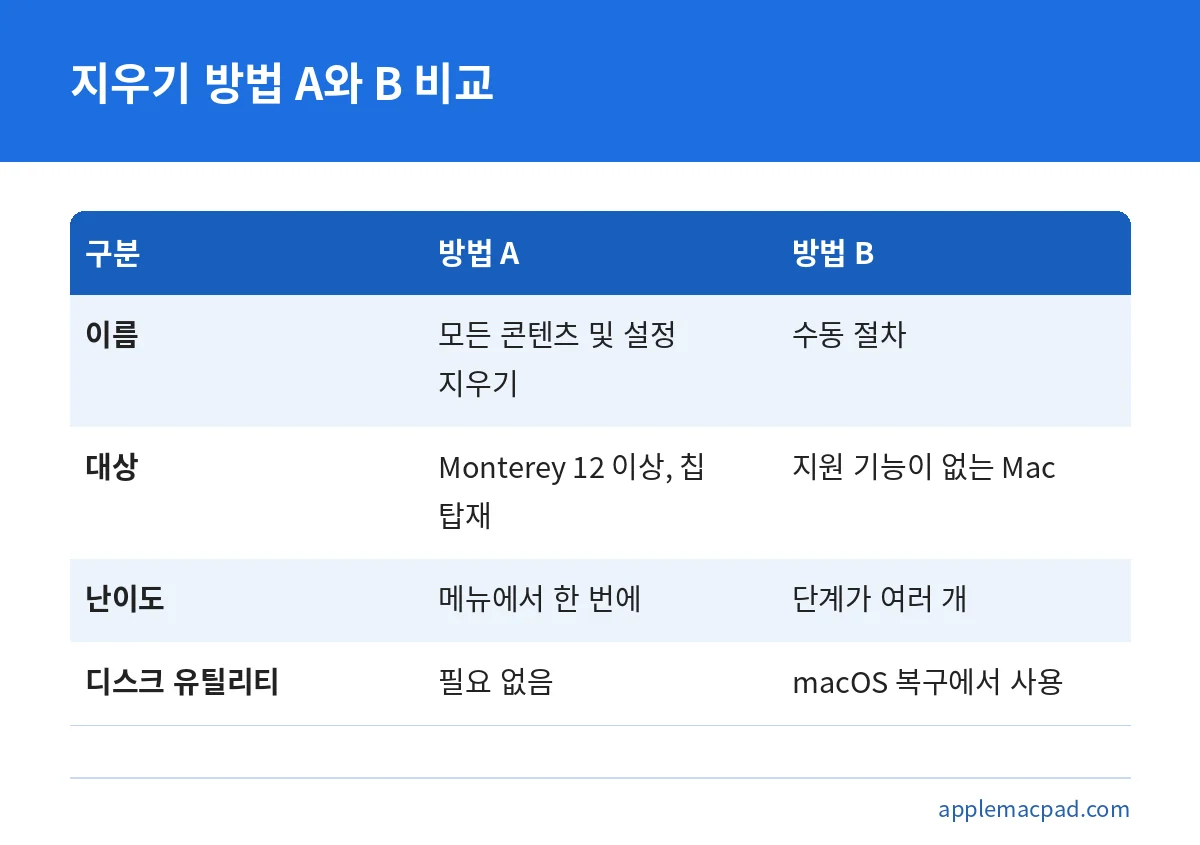
애플은 Mac을 지우는 방법을 두 가지로 나눕니다. 방법 A는 ‘모든 콘텐츠 및 설정 지우기’이고, 방법 B는 지원 기능이 없는 Mac을 위한 수동 절차입니다. 방법 A를 쓸 수 있으면 방법 B의 나머지 단계는 생략해도 됩니다.
‘모든 콘텐츠 및 설정 지우기’는 macOS Monterey 12 이상이면서 Apple silicon 또는 Apple T2 보안 칩이 탑재된 Mac에서 쓸 수 있습니다. 두 조건 중 하나라도 맞지 않으면 이 메뉴가 없을 수 있습니다. 이 경우에는 방법 B로 가야 합니다.
| 구분 | 방법 A | 방법 B |
|---|---|---|
| 이름 | 모든 콘텐츠 및 설정 지우기 | 수동 절차 |
| 쓸 수 있는 Mac | macOS Monterey 12 이상, Apple silicon 또는 Apple T2 보안 칩 탑재 | 지우기 지원 기능이 없는 Mac |
| 계정 로그아웃·잠금 해제 | 지우기 지원이 처리 | 직접 하나씩 진행 |
| 디스크 지우기 | 모든 볼륨을 자동으로 삭제 | macOS 복구에서 디스크 유틸리티로 지움 |
어느 쪽인지 모르겠다면 먼저 시스템 설정에서 지우기 메뉴가 있는지 보세요. 메뉴가 있으면 방법 A로 진행하면 됩니다. 메뉴가 없으면 애플 지원 문서의 ‘macOS 지우고 다시 설치하기’ 절차를 따라야 합니다.
시스템 설정에서 맥북 초기화하는 순서
macOS 27 기준 문서에 나온 경로는 시스템 설정 > 일반 > 전송 또는 재설정 > 모든 콘텐츠 및 설정 지우기입니다. 일반 항목은 사이드바를 아래로 스크롤해야 보일 수 있습니다. 처음 보면 메뉴를 못 찾는 경우가 많으니 스크롤을 먼저 해 보세요.
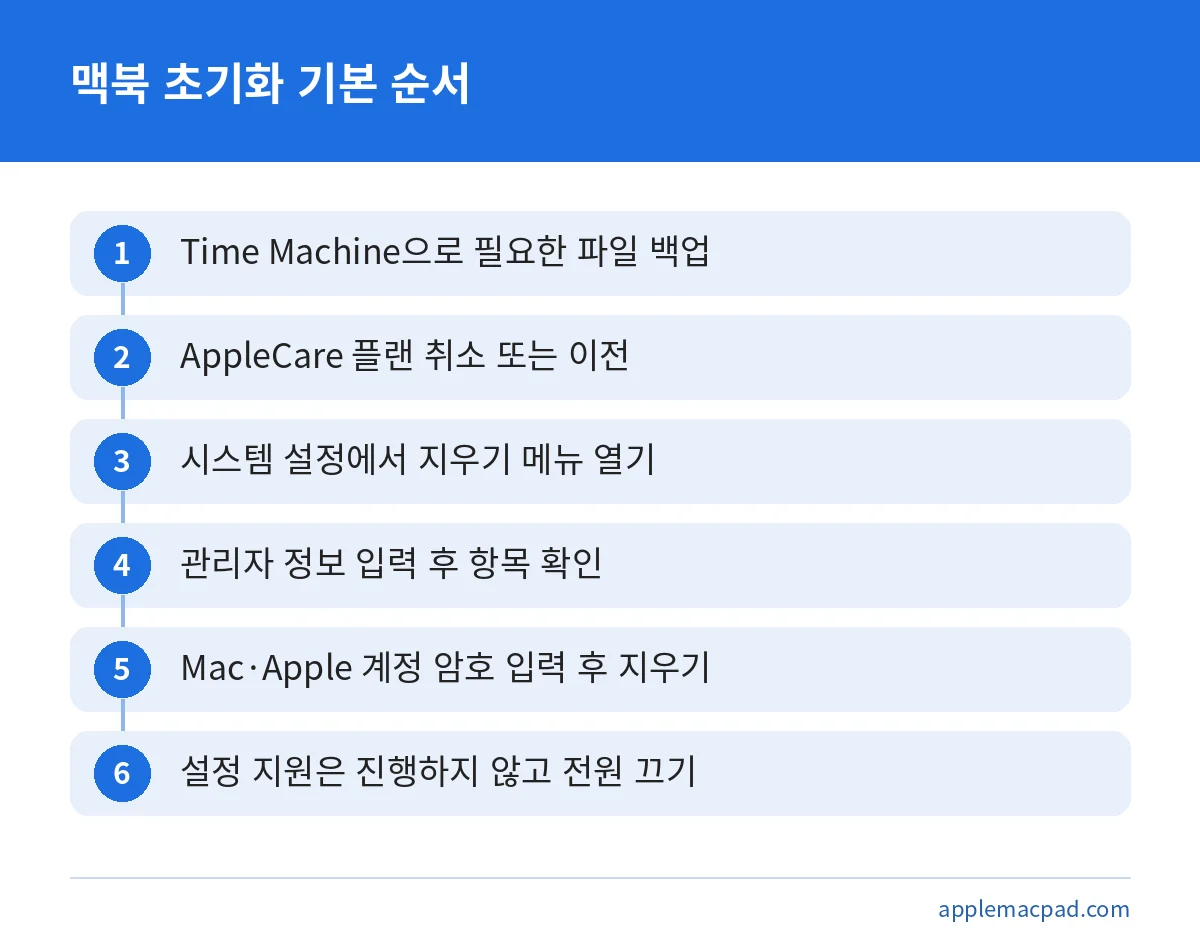
- 메뉴 열기: 위 경로로 들어가 ‘모든 콘텐츠 및 설정 지우기’를 선택합니다.
- 관리자 인증: 지우기 지원 창에서 관리자 정보를 입력하고 ‘잠금 해제’를 누릅니다.
- 제거 항목 확인: 제거될 항목 목록을 읽어 보고 ‘계속’을 누릅니다. 사용자 계정이 여러 개라면 사용자 이름 옆 화살표로 각 계정을 확인합니다.
- 암호 입력: 진행 중에 Mac 로그인 암호(macOS 사용자 계정 암호)와 Apple 계정 암호를 차례로 입력하라고 합니다.
- 최종 실행: ‘모든 콘텐츠 및 설정 지우기’ 버튼이 나타나면 눌러 진행합니다. 이 과정에서 Apple 서비스에서 로그아웃됩니다.
사용자 계정이 여러 개인 Mac은 계정별로 확인하는 것이 좋습니다. 가족이 함께 쓰던 맥북이라면 다른 사람의 파일이 남아 있지 않은지, 그 사람의 백업은 끝났는지 먼저 물어보세요. 지우기가 시작되면 해당 계정의 데이터도 함께 사라집니다.
macOS Monterey 12에서는 메뉴 경로가 다릅니다. Apple 메뉴 > 시스템 환경설정을 연 뒤 메뉴 막대의 시스템 환경설정 메뉴에서 ‘모든 콘텐츠 및 설정 지우기’를 선택합니다. 버전별로 이름이 다르니 본인의 macOS 버전에 맞춰 확인하세요.
지우기 지원이 대신 처리해 주는 것
방법 A의 장점은 사람이 일일이 하던 정리를 지우기 지원이 대신 해 준다는 점입니다. 문서에 나온 처리 내용은 아래와 같습니다.
- iCloud 등 Apple 서비스에서 로그아웃
- 나의 찾기와 활성화 잠금 해제
- 콘텐츠, 설정, 설치된 앱 삭제
- 모든 볼륨 삭제(Boot Camp의 BOOTCAMP 볼륨 포함)
- 모든 사용자 계정과 데이터 삭제
따라서 이 방법을 쓰면 iCloud 로그아웃이나 디스크 유틸리티 작업을 따로 하지 않아도 됩니다. 앱을 하나씩 지우는 방법은 초기화와는 목적이 다릅니다. 일부 앱만 정리하고 싶다면 맥북 앱 삭제 방법 3가지 글을 보세요.
지우기 중 화면에 뜨는 안내와 대처법
지우기를 시작하면 Mac이 재시동되고 중간에 몇 가지 안내가 나올 수 있습니다. 당황하지 말고 아래 내용을 참고하세요.
Bluetooth 액세서리를 켜라는 메시지
재시동 중 마우스, 트랙패드, 키보드 같은 Bluetooth 액세서리를 켜라는 메시지가 나올 수 있습니다. 30초 안에 연결되지 않으면 액세서리를 껐다가 다시 켭니다. Wi-Fi를 선택하거나 네트워크 케이블을 연결하라고 요구할 수도 있습니다.
다른 볼륨을 지워야 한다는 메시지
‘모든 콘텐츠 및 설정을 지우기 전에 다른 볼륨을 지워야 합니다’라는 메시지가 나오면 Boot Camp로 Windows를 설치했을 수 있습니다. 이때는 Boot Camp 지원 도구에서 Windows와 해당 파티션을 먼저 제거한 뒤 다시 시도합니다.
지우기가 끝났을 때
지우기가 끝나면 화면에 ‘안녕하세요’가 표시되며, 새 사용자를 위해 설정할 수 있는 상태가 됩니다. 본인이 계속 쓸 맥북이라면 여기서 새로 설정하면 됩니다. 설정 순서는 맥북 처음 샀을 때 설정 총정리를 참고하세요.
팔거나 넘길 때는 설정 지원을 진행하면 안 되는 이유
판매, 선물, 보상 판매가 목적이면 마지막 단계가 중요합니다. 재시동 후 나타나는 설정 지원을 진행하지 말고 전원 버튼을 길게 눌러 종료하세요. 이 화면에서 본인 정보로 설정을 이어 가면 새 소유자가 처음부터 설정할 수 없습니다.
보상 판매나 재활용은 모델이나 상태와 관계없이 Apple Trade In으로 가능하다고 애플 지원 문서가 안내합니다. 개인 간 거래라면 구매자가 전원을 켜고 바로 자기 계정으로 설정할 수 있는 상태인지가 기준입니다.
지우기 지원이 없는 Mac의 수동 초기화 순서
‘모든 콘텐츠 및 설정 지우기’를 쓸 수 없는 Mac은 수동으로 정리합니다. 애플 지원 문서가 안내하는 순서는 다음과 같습니다.
- iTunes 인증 해제(macOS Catalina 10.15 이상은 건너뜀)
- iCloud 로그아웃
- iMessage 로그아웃
- Bluetooth 액세서리 페어링 해제(선택)
- macOS 복구로 시동해 디스크 유틸리티로 Mac 지우기, 그다음 macOS 재설치
- NVRAM 재설정(Intel 기반 Mac만)
iCloud에서 로그아웃할 때는 iCloud 데이터 복사본을 Mac에 남길지 묻습니다. 메뉴 위치는 macOS 버전에 따라 다르니 본인의 버전에 맞춰 확인하세요. 넘기는 기기라면 어차피 디스크를 지우므로, 남길 데이터가 있는지는 백업 단계에서 이미 정리해 두는 것이 좋습니다.
현재 쓰는 키보드와 마우스의 Bluetooth 페어링을 해제하려면 USB 키보드와 마우스를 미리 연결해 둡니다. 페어링을 끊고 나면 입력 장치가 없어 조작이 막힐 수 있기 때문입니다.
macOS 재설치 후 또는 NVRAM 재설정 후 설정 지원 화면이 나타나면 진행하지 말고 Command-Q로 종료해야 새 소유자가 설정할 수 있습니다. 방법 A와 마찬가지로 마지막에 설정을 이어 가지 않는 것이 핵심입니다.
자주 묻는 질문
맥북 초기화하면 모든 데이터가 지워지나요?
네. 이 절차를 수행하면 Mac의 모든 데이터가 지워집니다. 필요한 파일은 Time Machine 등으로 먼저 백업하거나 다른 Mac으로 옮기세요.
시스템 설정에 ‘모든 콘텐츠 및 설정 지우기’가 보이지 않아요.
이 기능은 macOS Monterey 12 이상이면서 Apple silicon 또는 Apple T2 보안 칩이 탑재된 Mac에서 쓸 수 있습니다. 또한 일반 항목이 사이드바 아래쪽에 있어 스크롤해야 보일 수 있습니다. 조건에 맞지 않으면 ‘macOS 지우고 다시 설치하기’ 문서나 수동 절차를 따르세요.
지운 뒤 ‘안녕하세요’ 화면에서 설정을 해도 되나요?
본인이 계속 쓸 기기라면 괜찮습니다. 하지만 팔거나 선물할 기기라면 설정 지원을 진행하지 말고 전원 버튼을 길게 눌러 종료해야 합니다.
Windows를 설치했던 맥북은 어떻게 하나요?
‘다른 볼륨을 지워야 합니다’라는 메시지가 나오면 Boot Camp 지원 도구에서 Windows와 해당 파티션을 먼저 제거한 뒤 다시 시도하세요.
지우는 도중 키보드가 반응하지 않으면요?
재시동 중 Bluetooth 액세서리를 켜라는 메시지가 나올 수 있고, 30초 안에 연결되지 않으면 껐다가 다시 켭니다. Wi-Fi 선택이나 네트워크 케이블 연결을 요구할 수도 있습니다.
정리하면 순서는 백업, AppleCare 정리, 지우기, 종료입니다. 지원되는 Mac이라면 ‘모든 콘텐츠 및 설정 지우기’ 한 번으로 계정 로그아웃과 잠금 해제까지 처리되니 가장 간단합니다. 지원되지 않는 Mac은 수동 순서를 차근차근 따르면 됩니다.
지우기 전에 백업이 끝났는지부터 확인하세요. 그리고 넘기는 기기라면 마지막에 설정 지원을 진행하지 않고 전원을 끄는 것까지 기억하세요. 메뉴 이름은 macOS 버전마다 다를 수 있으니, 진행 전에 애플 지원 문서의 해당 버전 안내도 한 번 확인하는 것이 좋습니다.
함께 보면 좋은 글


원본 출처 이 글의 수치·조건을 확인한 공식 자료입니다. 누르면 원문이 새 창으로 열립니다.
- Apple 지원 – Mac을 판매, 양도, 보상 판매 또는 재활용하기 전에 할 일 support.apple.com
- Apple 지원 – Mac 지우기 (Mac 사용 설명서) support.apple.com
- Apple 지원 – Mac 콘텐츠를 지우고 공장 설정으로 복원하기 support.apple.com
기준일: 2026년 10월 21일
다른 사이트에서 함께 읽으면 좋은 글

