

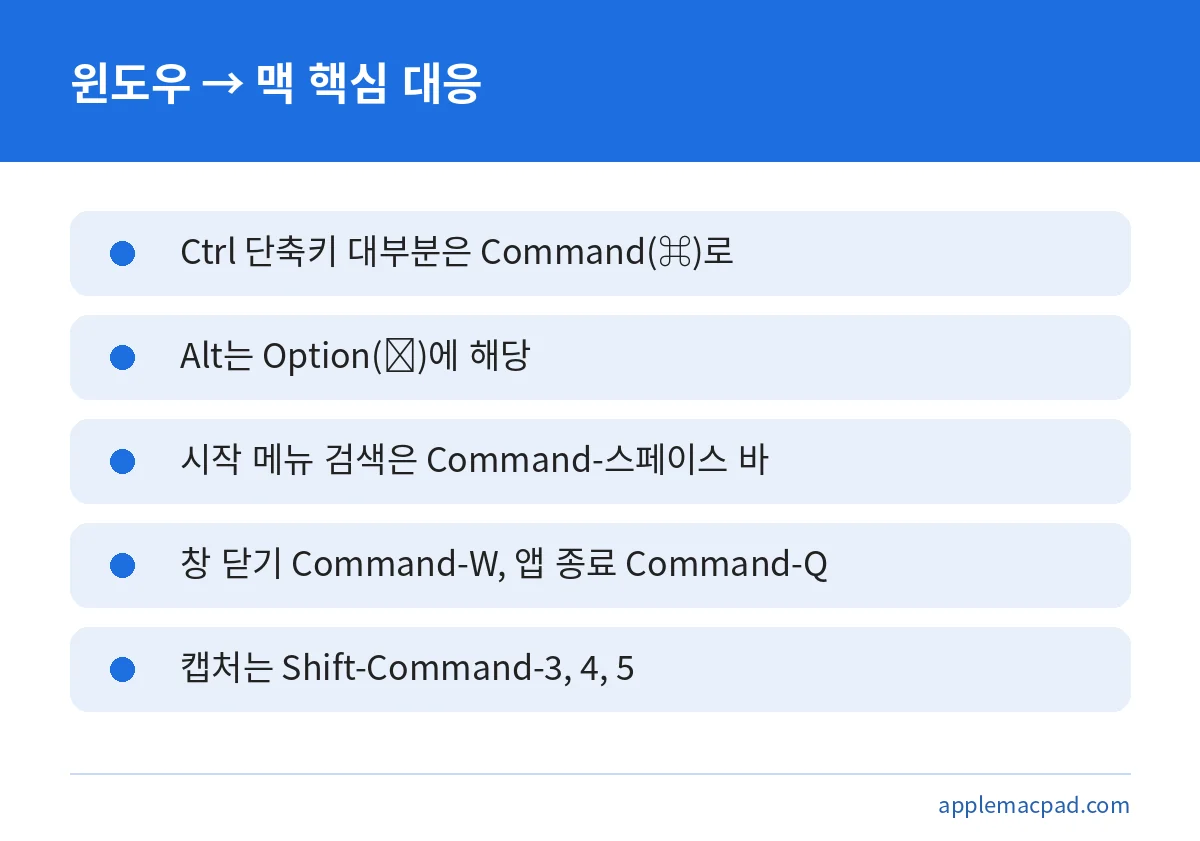
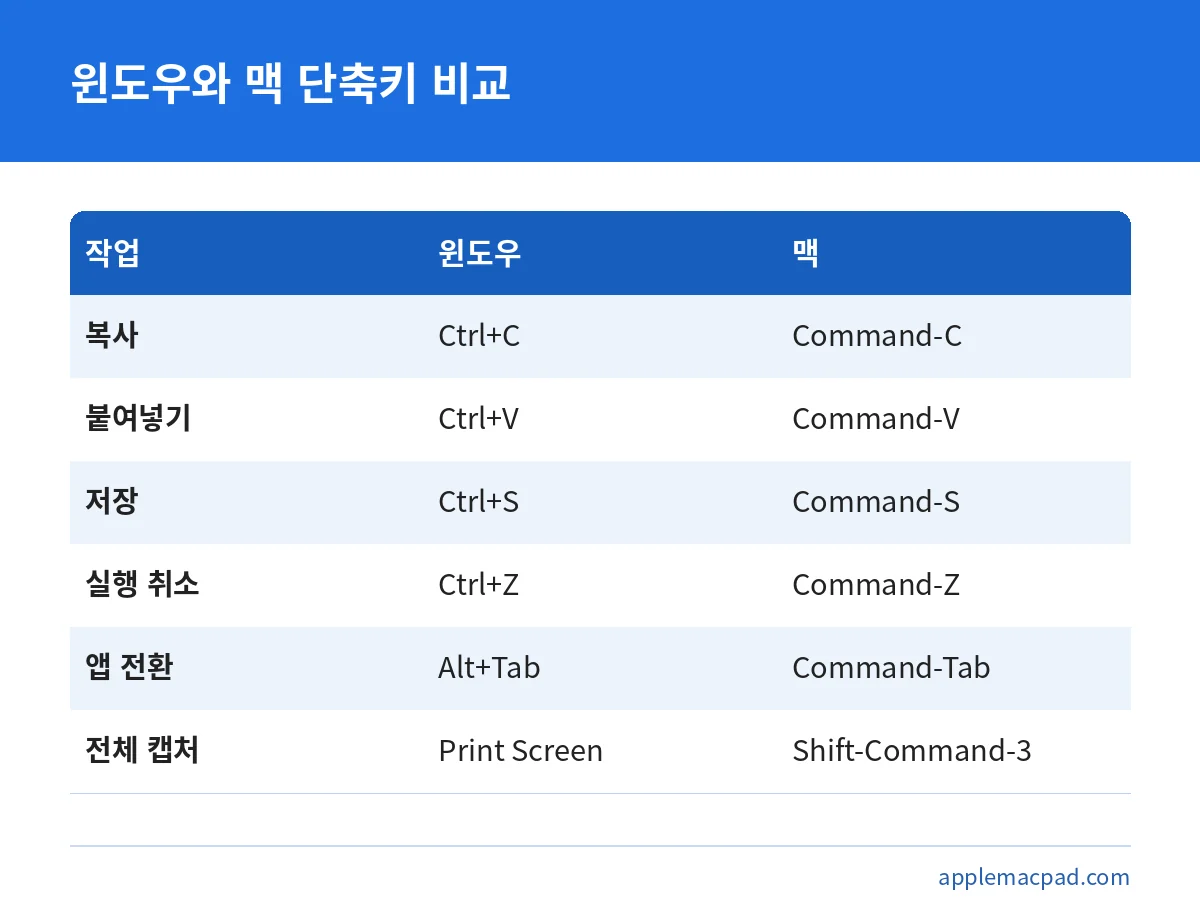
윈도우에서 맥북으로 넘어오면 가장 먼저 손이 헷갈리는 것이 단축키라서, 맥북 단축키 모음부터 보는 것이 좋습니다. 결론부터 말하면 윈도우의 Ctrl 단축키 대부분은 맥에서 Command(⌘)로 바뀝니다. 복사는 Ctrl+C 대신 Command-C, 저장은 Ctrl+S 대신 Command-S를 누르면 됩니다.
이 규칙 하나만 익혀도 복사·붙여넣기·저장·인쇄·실행 취소가 한 번에 해결됩니다. 나머지는 윈도우에 없던 개념(앱 종료와 창 닫기의 구분, Spotlight, Fn 조합)만 따로 외우면 됩니다.
이 글은 2026년 10월 기준 Apple 지원 문서에서 확인되는 내용만 골라, 윈도우 사용자가 먼저 익힐 순서대로 정리했습니다. 단축키를 내 취향대로 바꾸는 방법과 안 될 때 확인할 점도 함께 다룹니다.
핵심 요약
- 윈도우의 Ctrl 단축키 대부분은 맥에서 Command(⌘)로 대체됩니다.
- Alt는 Option(⌥)에 해당하며, 특수 문자 입력 등에 쓰입니다.
- 프로그램 검색은 Command-스페이스 바(Spotlight), 앱 전환은 Command-Tab입니다.
- 창 닫기(Command-W)와 앱 종료(Command-Q)는 서로 다른 동작입니다.
- 단축키는 시스템 설정 > 키보드 > 키보드 단축키에서 바꿀 수 있습니다.
윈도우 Ctrl은 맥 Command로 바뀝니다
맥 키보드에는 Ctrl, Alt, Windows 키 대신 Control, Option, Command 키가 있습니다. 이 중 윈도우의 Ctrl 역할을 가장 많이 넘겨받는 키가 Command입니다. 복사는 Command-C, 저장은 Command-S로 외우면 됩니다.
Alt는 Option에 해당합니다. Option은 é 같은 특수 문자를 입력할 때 쓰입니다. Windows 키는 맥에서 Control이나 Command 보조 키 역할에 대응한다고 안내됩니다. 윈도우 시작 메뉴를 여는 용도는 Command-스페이스 바로 여는 Spotlight와 비슷하다고 생각하면 편합니다.
단축키 문서에서는 키를 기호로 표기하는 경우가 많습니다. 아래 표를 한 번 봐 두면 메뉴 막대에 적힌 표기를 읽기 쉬워집니다.
| 기호 | 키 이름 | 윈도우에서 비슷한 키 |
|---|---|---|
| ⌘ | command | Ctrl (대부분의 단축키) |
| ⌥ | option | Alt |
| ⌃ | control | 보조 키(우클릭 대용 등) |
| ⇧ | shift | Shift |
| ⇪ | caps lock | Caps Lock |
| ⎋ | esc | Esc |
| ⇥ | tab | Tab |
| ⌫ | delete | Backspace |
| ⏎ | return | Enter |
대부분의 앱에서 설정 창은 Command-쉼표(,)로 열립니다. 어떤 앱이든 일단 이 조합을 눌러 보면 환경설정을 바로 찾을 수 있습니다.
맥북 단축키 모음: 복사·붙여넣기·저장 등 매일 쓰는 편집 단축키
가장 자주 쓰는 조합부터 손에 익히는 편이 좋습니다. 아래 단축키는 Apple 지원 문서의 Mac 키보드 단축키에 나온 기본 조합입니다.
- 잘라내기: Command-X
- 복사: Command-C
- 붙여넣기: Command-V
- 실행 취소: Command-Z
- 실행 복귀(되돌린 것을 다시 적용): Shift-Command-Z
- 저장: Command-S
- 인쇄: Command-P
- 열기: Command-O
복사와 붙여넣기는 글자뿐 아니라 Finder의 파일에도 쓸 수 있습니다. 파일을 선택해 Command-C를 누르고 다른 폴더에서 Command-V를 누르면 됩니다.
윈도우에서 Ctrl+Y로 다시 실행하던 습관이 있다면 맥에서는 Shift-Command-Z를 쓴다는 점만 바꿔 기억하세요.
앱 종료와 창 닫기는 다릅니다
윈도우 사용자가 가장 자주 놀라는 부분입니다. 맥에서는 창을 닫는 동작과 앱을 끝내는 동작이 구분됩니다. 창 닫기는 Command-W, 앱 종료는 Command-Q입니다. 한 앱에 여러 창이 열려 있다면 Option-Command-W로 그 앱의 모든 창을 한꺼번에 닫을 수 있습니다.
그래서 Command-W로 창을 닫았는데도 앱 자체는 켜져 있을 수 있습니다. 앱을 완전히 끝내고 싶다면 Command-Q를 쓰세요.
앱이 멈췄을 때는 강제 종료 조합인 Option-Command-Esc를 누릅니다. 응답하지 않는 앱을 골라 종료할 수 있습니다. 앱 정리 자체가 궁금하다면 맥북 앱 삭제 방법 3가지 글도 함께 보면 도움이 됩니다.
검색과 앱 전환: Spotlight, Command-Tab
윈도우 시작 메뉴에서 프로그램 이름을 쳐서 실행하던 습관은 맥에서 Command-스페이스 바로 옮겨 가면 됩니다. Spotlight 검색이 열리고, 앱 이름이나 파일 이름을 입력해 바로 실행할 수 있습니다.
실행 중인 앱을 바꿀 때는 Command-Tab을 씁니다. 같은 앱의 창끼리 이동할 때는 Command-억음 악센트(`)를 씁니다. 브라우저 창을 여러 개 열어 두었다면 이 조합이 특히 유용합니다.
입력 소스 전환은 Control-스페이스 바로 설명됩니다. 다만 한/영 키나 Caps Lock으로 한영 전환을 하는 설정은 별도 설정이 필요하니, 자세한 방법은 맥북 한영 전환 설정 방법 글에서 확인하세요.
커서 이동·삭제: Home/End와 Delete 키 차이
맥 노트북 키보드에는 Home, End 키가 따로 없는 경우가 많습니다. 대신 조합으로 대신합니다.
| 하려는 동작 | 맥 조합 |
|---|---|
| 줄의 처음으로 이동 | Command + ← |
| 줄의 끝으로 이동 | Command + → |
| 문서의 처음으로 스크롤 | Fn + ← |
| 문서의 끝으로 스크롤 | Fn + → |
| 커서 왼쪽 문자 삭제 | Delete |
| 커서 오른쪽 문자 삭제 | Fn + Delete |
맥의 Delete 키는 윈도우의 Backspace처럼 커서 왼쪽 문자를 지웁니다. 윈도우의 Delete처럼 오른쪽 문자를 지우려면 Fn을 함께 누르세요.
파일 삭제도 조합이 다릅니다. 선택한 파일을 휴지통으로 보내는 것은 Command-Delete, 휴지통을 비우는 것은 Shift-Command-Delete입니다. 확인 창 없이 바로 비우는 Option-Shift-Command-Delete도 있는데, 되돌릴 수 없으니 신중하게 쓰세요.
Option-Shift-Command-Delete는 확인 없이 휴지통을 비웁니다. 습관적으로 누르기 전에 휴지통에 필요한 파일이 없는지 먼저 확인하세요.
오른쪽 클릭과 캡처 단축키
마우스 오른쪽 클릭 대용으로는 Control 키를 누른 채 클릭하는 방법이 안내됩니다. 또 메뉴를 연 뒤 Option 키를 누르면 숨은 항목이 나타나는 경우가 있습니다. 메뉴가 평소와 다르게 보여도 오류가 아닙니다.
Print Screen 키가 없는 대신 다음 조합을 씁니다.
- 전체 화면 캡처: Shift-Command-3
- 선택 영역 캡처: Shift-Command-4
- 창 캡처: Shift-Command-4를 누른 뒤 스페이스 바를 누르고 창을 클릭 (클릭할 때 Option을 누르면 그림자가 빠짐)
- 스크린샷 앱: Shift-Command-5 (응용 프로그램 > 유틸리티 > 스크린샷에서도 열 수 있음)
캡처를 취소하려면 Esc를 누릅니다. 캡처 단축키에 Control을 더하면(예: Control-Shift-Command-3) 파일로 저장되지 않고 클립보드에 복사됩니다. 기본 저장 위치는 데스크탑이고 파일 이름은 ‘스크린샷 [날짜] [시간]’ 형태입니다. 저장 위치는 스크린샷 앱의 옵션 메뉴에서 바꿉니다.
macOS Tahoe 26 이후 지원 Mac에서는 캡처 형식으로 SDR(PNG) 또는 HEIF를 고를 수 있습니다. 화면 녹화까지 포함한 더 자세한 내용은 맥북 화면 캡처 단축키 총정리에서 다룹니다.
참고로 Apple의 스크린샷 문서에는 macOS 27 이후(베타) 기준으로 Siri AI 단축키인 Command-Shift-Space(활성 창), Command-Shift-6(화면 일부)도 소개되어 있습니다. 화면 녹화용 단축키가 아니며, 베타 기능이라 실제 동작은 사용 중인 macOS 버전에서 직접 확인해야 합니다.
단축키 바꾸기와 보조 키 설정
기본 조합이 불편하거나 다른 앱과 겹칠 때는 직접 바꿀 수 있습니다. 경로는 Apple 메뉴 > 시스템 설정 > 키보드 > 키보드 단축키입니다.
- 왼쪽 목록에서 카테고리를 고릅니다.
- 바꿀 단축키의 체크상자를 선택합니다.
- 키 조합을 두 번 클릭한 뒤 새 조합을 누릅니다.
- 해당 앱을 종료했다가 다시 열어야 적용됩니다.
새 조합이 이미 다른 곳에서 쓰이고 있으면 작동하지 않습니다. 앱 단축키와 macOS 단축키가 충돌한다면 macOS 단축키의 체크상자를 해제해 끌 수 있습니다. 전부 되돌리고 싶다면 화면 왼쪽 아래의 ‘기본값으로 복원’을 누르세요.
Control이나 Option 같은 보조 키의 동작은 시스템 설정 > 키보드 > 키보드 단축키 > 보조 키에서 바꿉니다. 팝업 메뉴에서 동작을 고르거나 ‘동작 없음’을 선택합니다. 예를 들어 Caps Lock 자리에 Control을 지정할 수 있습니다. 해당 문서는 Control·Option 같은 보조 키를 다루며, Command 키를 바꾸는 방법은 설명하지 않습니다.
앱 단축키는 입력 언어와 키보드 레이아웃에 따라 다를 수 있습니다. 표기가 헷갈리면 앱 메뉴 막대에서 실제 단축키 표기를 확인하세요.
자주 묻는 질문
윈도우의 Ctrl+C, Ctrl+V는 맥에서 어떻게 누르나요?
Command-C와 Command-V를 누르면 됩니다. 잘라내기는 Command-X입니다. Finder의 파일에도 같은 복사·붙여넣기를 쓸 수 있습니다.
Command-W와 Command-Q는 무엇이 다른가요?
Command-W는 현재 창을 닫고, Command-Q는 앱 자체를 종료합니다. 창만 닫으면 앱은 계속 실행 중일 수 있으므로, 완전히 끝내려면 Command-Q를 쓰세요.
맥북에서 프로그램을 검색해 실행하는 단축키는 무엇인가요?
Command-스페이스 바로 Spotlight 검색을 엽니다. 윈도우의 시작 메뉴 검색에 대응하는 기능입니다.
Home, End 키가 없는데 줄 처음과 끝으로 어떻게 가나요?
줄의 처음과 끝은 Command + ←/→를 씁니다. 문서의 처음과 끝으로 스크롤할 때는 Fn + ←/→를 씁니다.
단축키가 안 먹히거나 겹치면 어떻게 하나요?
시스템 설정 > 키보드 > 키보드 단축키에서 충돌하는 항목의 체크상자를 해제하거나 조합을 바꾸세요. 바꾼 뒤에는 앱을 종료했다가 다시 열어야 적용됩니다.
정리하면 Ctrl은 Command로, Alt는 Option으로 바꿔 생각하고, 창 닫기와 앱 종료를 구분하는 것이 핵심입니다. 여기에 Spotlight(Command-스페이스 바)와 캡처 단축키만 더하면 일상 작업은 대부분 해결됩니다.
처음부터 전부 외울 필요는 없습니다. 복사·붙여넣기·저장·Command-Tab 네 가지부터 쓰고, 불편한 동작이 생길 때마다 하나씩 추가하세요. 초기 설정 전반은 맥북 처음 샀을 때 설정 총정리에서 이어서 확인할 수 있습니다. 기준일은 2026년 10월 21일이며, 이후 macOS 업데이트로 조합이 달라질 수 있으니 Apple 지원 문서에서 확인하세요.
함께 보면 좋은 글




원본 출처 이 글의 수치·조건을 확인한 공식 자료입니다. 누르면 원문이 새 창으로 열립니다.
- Apple 지원(대한민국) – Mac 키보드 단축키 support.apple.com
- Apple 지원(대한민국) – Mac에서 스크린샷 찍기 support.apple.com
- Apple 지원(대한민국) – Mac 키보드상의 Windows 키 support.apple.com
- Apple 지원(대한민국) – Mac에서 키보드 단축키 변경하기 support.apple.com
- Apple 지원(대한민국) – Mac에서 보조 키 동작 변경하기 support.apple.com
기준일: 2026년 10월 21일
다른 사이트에서 함께 읽으면 좋은 글

