
맥북 터치 ID가 등록되지 않거나 인식이 안 되면 먼저 지문 추가 경로와 등록 조건을 확인하고, 그다음 손가락·센서 상태, 기능 설정, 업데이트와 재시동 순서로 점검하면 됩니다. 그래도 안 되면 지문을 삭제하고 다시 추가하는 방법이 있습니다.
다만 암호를 다시 입력하라는 화면이 모두 고장은 아닙니다. 재시동 직후나 오랜만에 잠금을 풀 때처럼, 보안 정책 때문에 암호를 요구하는 경우가 따로 있습니다. 이 글은 두 경우를 구분해서 어디부터 확인할지 순서대로 정리합니다.
설명은 Apple 지원 문서의 한국어판 내용을 기준으로 했으며, macOS 버전에 따라 화면 구성이 조금 다를 수 있습니다. 새 맥북을 막 설정하는 중이라면 맥북 처음 샀을 때 설정 총정리 글과 함께 보면 흐름을 잡기 쉽습니다.
핵심 요약
- 지문 추가는 시스템 설정 > Touch ID 및 암호 > 지문 추가에서 하며, 먼저 암호로 로그인되어 있어야 합니다.
- 지문은 사용자 계정당 최대 3개, Mac 전체 최대 5개까지 등록할 수 있습니다.
- 인식 오류는 손가락·센서 청결, 기능 켜짐 여부, 업데이트와 재시동, 지문 재등록 순서로 점검합니다.
- 재시동 후, 48시간 경과, 5번 연속 실패 때 암호를 묻는 것은 오류가 아니라 보안 정책입니다.
맥북 터치 ID가 등록 안 될 때 먼저 확인할 조건
맥북 터치 ID는 아무 상태에서나 등록되는 기능이 아닙니다. 먼저 암호로 Mac에 로그인되어 있어야 Touch ID를 쓸 수 있습니다. 등록이 안 된다고 느낄 때는 아래 조건부터 확인해 보세요.
- 암호가 설정된 계정인지: 암호가 설정된 계정만 Touch ID로 잠금을 풀 수 있습니다. ‘공유만 가능’ 사용자와 방문 사용자 계정은 사용할 수 없습니다.
- 본인 계정으로 작업하는지: 관리자라도 다른 사용자의 지문이나 Touch ID 설정을 바꿀 수 없습니다. 본인 계정 정보는 해당 사용자만 관리합니다.
- 지문 개수 한도에 걸리지 않았는지: 사용자 계정당 최대 3개, Mac 전체로는 최대 5개입니다.
- 외장 키보드를 쓰는지: Touch ID가 있는 외장 Magic Keyboard를 쓴다면 Mac과 macOS 요구 사항을 확인해야 합니다. 요구 사항은 뒤에서 따로 다룹니다.
특히 가족이 함께 쓰는 맥북에서는 다른 사용자 계정으로 들어가서 지문을 등록하려다 막히는 일이 많습니다. 지문을 등록할 계정으로 직접 로그인한 뒤 작업하는 것이 맞습니다.
맥북 지문 추가 방법 5단계
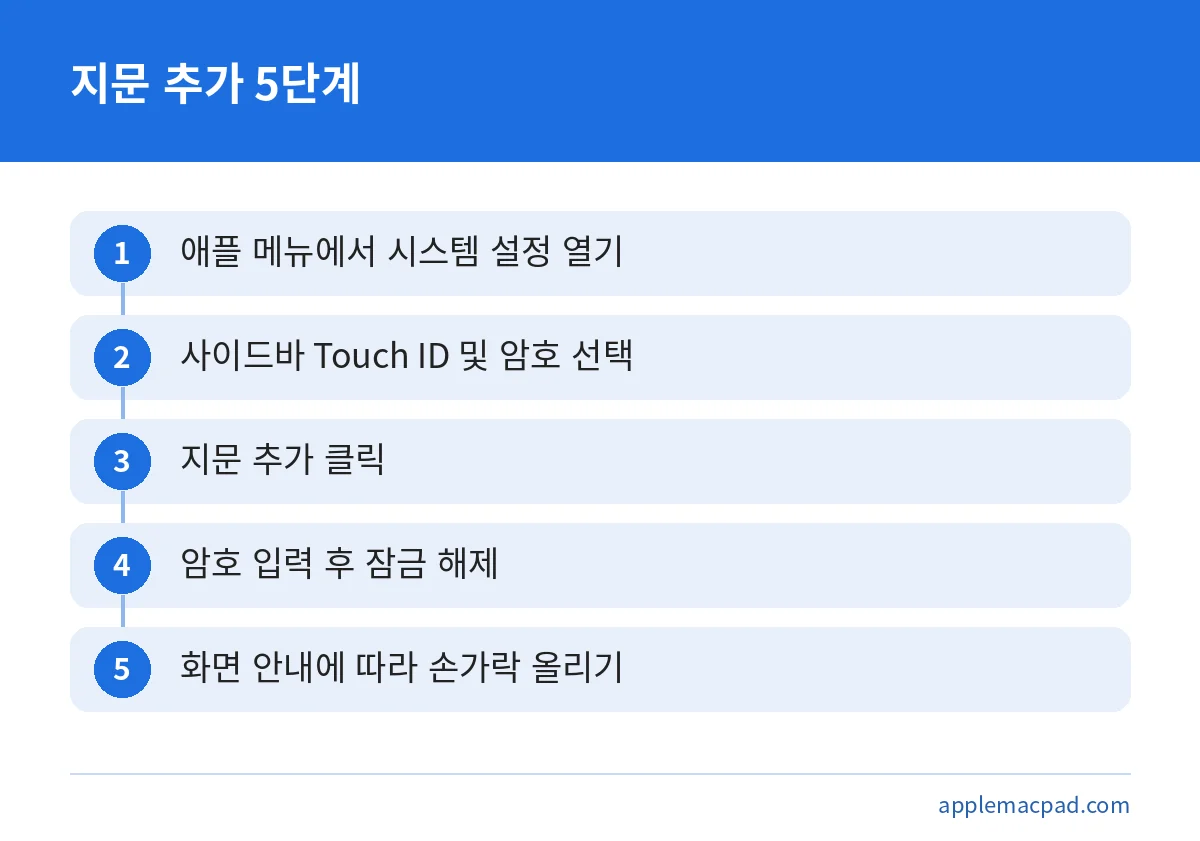
지문을 추가하는 경로는 단순합니다. 화면 구성이 조금 달라도 메뉴 이름은 같으니 아래 순서를 따라가면 됩니다.
- 화면 왼쪽 위의 애플 메뉴에서 시스템 설정을 엽니다.
- 사이드바에서 Touch ID 및 암호를 선택합니다. 목록이 길면 스크롤해야 보일 수 있습니다.
- 지문 추가를 누릅니다.
- 암호를 입력해 잠금을 해제합니다.
- 화면 안내에 따라 손가락을 센서에 올렸다 떼기를 반복해 지문을 등록합니다.
등록이 끝나면 Touch ID를 어디에 쓸지 고를 수 있습니다. 선택할 수 있는 항목은 다음과 같습니다.
- Mac 잠금 해제
- Apple Pay
- iTunes Store, App Store, Apple Books 구입
- 암호 자동 완성
- 빠른 사용자 전환
등록 중 진행 표시가 멈추는 경우에는 우선 손가락과 센서를 닦고 물기를 없앤 뒤 다시 시도해 보세요. 같은 증상이 반복되면 Apple 지원에서 상담받는 것이 안전합니다.
지문 개수 한도와 이름 변경·삭제 방법
지문은 무한정 등록되지 않습니다. 한도를 알고 있으면 “추가 버튼이 안 눌린다”는 상황을 빨리 풀 수 있습니다.
| 구분 | 내용 |
|---|---|
| 사용자 계정당 한도 | 최대 3개 |
| Mac 전체 한도 | 최대 5개 |
| 이름 변경 | Touch ID 및 암호에서 지문 아래 텍스트를 클릭하고 새 이름 입력 |
| 삭제 | 지문을 클릭하고 암호를 입력해 잠금 해제한 뒤 삭제 선택 |
한도에 도달했다면 쓰지 않는 지문을 삭제해야 새 지문을 넣을 수 있습니다. 여러 사용자가 한 대를 나눠 쓴다면 Mac 전체 한도인 5개에 먼저 닿을 수도 있습니다.
지문 이름을 “오른손 검지”, “왼손 엄지”처럼 바꿔 두면 나중에 어떤 지문이 잘 인식되지 않는지 구분하기 쉽습니다. 기존 지문을 제거하고 새 지문을 등록할 때도 암호가 필요합니다.
맥북 터치 ID 인식 오류 점검 순서
지문은 등록했는데 인식이 잘 안 되는 경우입니다. 쉬운 것부터 순서대로 확인하세요.
1단계: 손가락과 센서 상태
손가락과 Touch ID 센서가 깨끗하고 물기가 없어야 합니다. 로션, 땀, 유분, 상처, 건조한 피부가 인식에 영향을 줄 수 있습니다. 손을 씻고 닦은 뒤 센서 전체를 덮도록 올려 보세요.
2단계: 기능별 설정 확인
잠금 해제는 되는데 특정 기능에서만 안 된다면 시스템 설정의 Touch ID 설정에서 해당 기능이 켜져 있는지 확인합니다. 앞에서 본 Mac 잠금 해제, Apple Pay, 구입, 암호 자동 완성, 빠른 사용자 전환이 각각 따로 켜고 끄는 항목입니다.
3단계: 업데이트와 재시동
최신 macOS 업데이트를 설치하고 Mac을 재시동합니다. 단순해 보이지만 설정 화면이 멈추거나 센서 반응이 이상할 때 먼저 해 볼 만한 조치입니다.
4단계: 지문 삭제 후 재등록
그래도 안 되면 문제가 되는 지문을 삭제한 뒤 다시 추가하거나, 다른 손가락의 지문을 추가해 봅니다. 삭제와 재등록에는 모두 암호가 필요하니 암호를 기억하고 있는지 먼저 확인하세요.
암호를 입력하라고 나오는 정상 상황
맥북 터치 ID는 보안을 위해 일정 상황에서 일부러 암호를 요구합니다. 이때는 오류가 아니므로 지문을 지우거나 재설정할 필요가 없습니다. 암호를 직접 입력해야 하는 경우는 다음과 같습니다.
| 상황 | 설명 |
|---|---|
| 로그아웃 후 재로그인 전 | 마지막 로그아웃 후 다시 로그인하지 않은 경우입니다. 종료·재시동도 포함됩니다. |
| 48시간 경과 | Mac의 잠금을 푼 지 48시간이 지난 경우입니다. |
| 설정 변경 | Touch ID 설정을 바꾸려는 경우입니다. |
| 5번 연속 인식 실패 | 지문이 5번 연속 인식되지 않은 경우입니다. |
| 자동 로그인 | 자동 로그인을 설정한 경우입니다. |
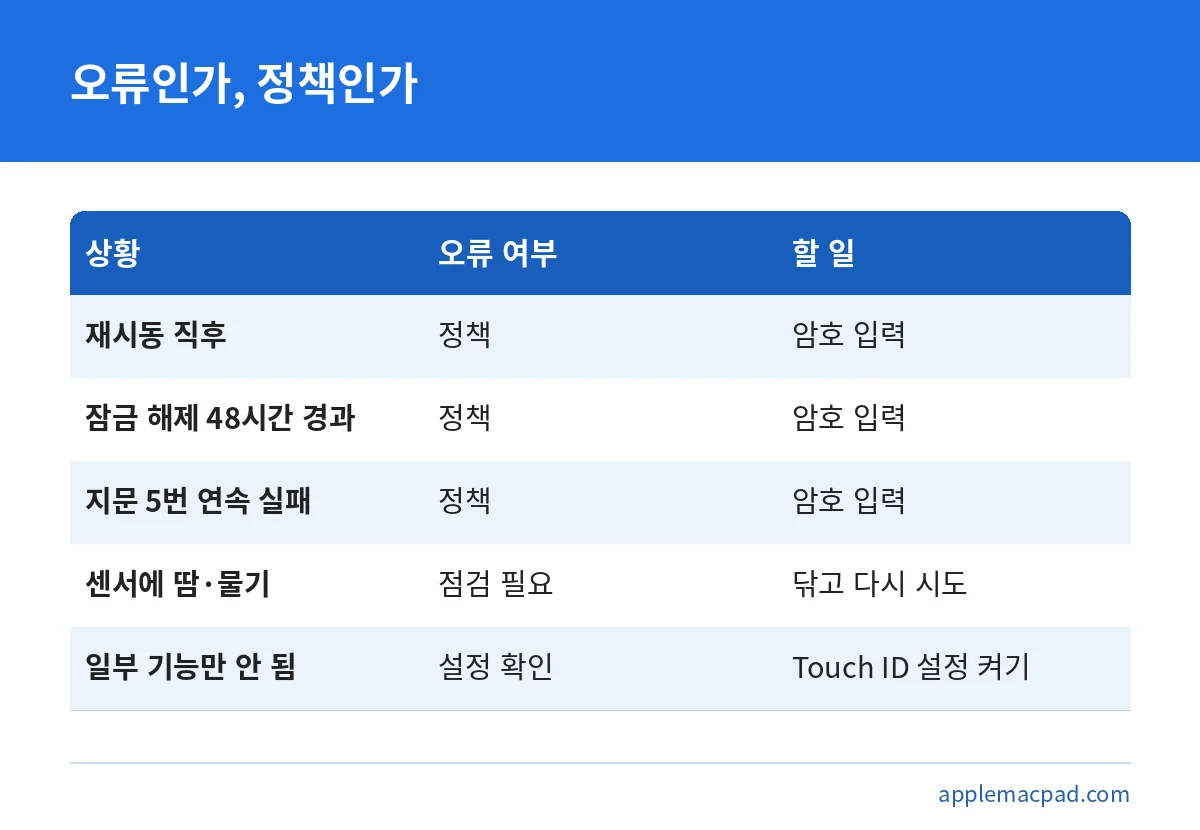
Apple은 잘못된 지문으로 5번 시도하면 이후 48시간마다 암호를 다시 입력해야 하고, Mac을 켤 때도 암호가 필요하다고 안내합니다. 시동·재시동·로그아웃 때는 사용자 암호가 계속 사용됩니다.
그래서 맥북을 껐다 켠 직후에 Touch ID가 먹히지 않는 것은 정상입니다. 한 번 암호로 로그인한 뒤에는 다시 지문을 쓸 수 있습니다.
계정 종류와 빠른 사용자 전환 조건
여러 사용자가 쓰는 맥북에서는 계정 조건 때문에 Touch ID가 동작하지 않을 수 있습니다. 확인할 점을 정리하면 다음과 같습니다.
- 암호가 설정된 계정만 Touch ID로 잠금을 풀 수 있고, ‘공유만 가능’ 사용자와 방문 사용자는 쓸 수 없습니다.
- 빠른 사용자 전환에 Touch ID를 쓰려면 빠른 사용자 전환이 켜져 있어야 합니다.
- 전환할 대상 사용자가 이미 암호로 로그인되어 있어야 합니다.
- 다른 사용자의 지문은 관리자도 바꿀 수 없으므로, 각자 자기 계정에서 등록해야 합니다.
전환 대상 사용자가 아직 한 번도 로그인하지 않았다면 지문으로 바로 들어갈 수 없습니다. 그 사용자가 먼저 암호로 로그인한 상태여야 합니다.
외장 Magic Keyboard의 Touch ID가 안 될 때
Touch ID가 있는 외장 Magic Keyboard를 쓰는 경우에는 요구 사항을 먼저 봐야 합니다.
| 키보드 포트 | 요구 사항 |
|---|---|
| USB-C 포트 모델 | macOS Sequoia 15.1 이상, Apple Silicon Mac |
| Lightning 포트 모델 | Apple Silicon Mac, macOS Big Sur 11.4 이상 |
조건이 맞는데도 문제가 있다면 키보드 전원을 껐다 켠 뒤 USB 케이블로 Mac에 직접 연결해 보세요. 그리고 Touch ID를 다시 설정하거나 쓰기 전에 10초 이상 기다립니다.
무선으로 쓸 때만 문제가 생긴다면 무선 간섭을 확인합니다. 주변의 다른 무선 기기를 잠시 멀리 두고 다시 시도해 보는 방식입니다.
자주 묻는 질문
맥북 터치 ID 지문 추가 버튼이 안 눌려요.
지문 개수 한도에 도달했을 수 있습니다. 사용자 계정당 최대 3개, Mac 전체 최대 5개이므로 쓰지 않는 지문을 삭제한 뒤 다시 추가해 보세요. 암호가 설정되지 않은 계정이나 방문 사용자 계정이 아닌지도 확인해야 합니다.
재시동했더니 터치 ID가 안 돼요. 고장인가요?
고장이 아닙니다. 시동·재시동·로그아웃 후에는 암호로 먼저 로그인해야 하는 것이 정상입니다. 로그인한 뒤에는 다시 지문을 쓸 수 있습니다.
일주일 만에 켰더니 암호를 요구합니다.
잠금을 푼 지 48시간이 지나면 암호를 직접 입력해야 합니다. 지문이 5번 연속 인식되지 않을 때도 마찬가지입니다. 암호로 풀면 이후에는 지문이 다시 동작합니다.
지문 인식이 갑자기 잘 안 돼요.
손가락과 센서의 물기·유분·땀부터 닦아 보세요. 건조한 피부나 상처도 영향을 줄 수 있습니다. 그다음 Touch ID 설정, 업데이트와 재시동, 지문 재등록 순서로 점검하세요.
관리자 계정으로 다른 사람 지문을 지워 줄 수 있나요?
할 수 없습니다. 관리자도 다른 사용자의 지문이나 Touch ID 설정을 바꿀 수 없고, 본인 계정 정보는 해당 사용자만 관리합니다.
정리하면 맥북 터치 ID 문제는 대부분 등록 조건, 센서와 손가락 상태, 보안 정책에 따른 암호 요구 세 가지 안에서 풀립니다. 먼저 지금 증상이 정책에 따른 정상 동작인지 구분하고, 아니라면 청결과 설정, 업데이트와 재시동, 지문 재등록 순으로 진행하세요.
이 단계를 모두 거쳐도 해결되지 않으면 Apple 지원에서 상담받는 것이 가장 정확합니다. 이 글은 2026년 10월 21일 기준으로 Apple 지원 문서를 확인해 정리했으며, 이후 macOS 업데이트로 메뉴 구성이 달라질 수 있습니다.
함께 보면 좋은 글




원본 출처 이 글의 수치·조건을 확인한 공식 자료입니다. 누르면 원문이 새 창으로 열립니다.
- Apple 지원 – Mac에서 Touch ID 사용하기(Mac 사용 설명서) support.apple.com
- Apple 지원 – Mac에서 Touch ID가 작동하지 않는 경우 (102356) support.apple.com
- Apple 지원 – Apple Platform Security(Touch ID 관련 보안 문서) support.apple.com
기준일: 2026년 10월 21일
다른 사이트에서 함께 읽으면 좋은 글