

이 포스팅은 쿠팡 파트너스 활동의 일환으로, 이에 따른 일정액의 수수료를 제공받습니다.
아이패드 화면 분할은 어떻게 할까요? 결론부터 말하면, 설정에서 ‘윈도우형 앱’을 켠 뒤 전체 화면 앱 위로 다른 앱을 화면 왼쪽 또는 오른쪽 가장자리까지 끌어다 놓으면 됩니다. 두 앱이 나란히 놓이고, 가운데 막대를 끌어 폭을 조정할 수 있습니다.
이 글은 Apple 지원 문서에 적힌 iPadOS 26 이후의 멀티태스킹 방식을 기준으로 정리했습니다. iPadOS 27은 2026년 9월 14일 Apple 뉴스룸 글에서 순차 제공이 시작됐다고 안내됐고, 멀티태스킹 중 윈도우를 닫고 전환하고 이동하는 동작이 개선됐다고 소개됐습니다. 다만 구체적인 새 메뉴 이름이나 제스처는 이 글을 쓰는 시점에 공개 문서에서 확인되지 않아, 27에서 달라진 부분은 뒤쪽에서 확인 방법 위주로 다룹니다.
과거 iPad의 Split View, Slide Over 방식에 익숙한 분이라면 지금 방식이 낯설 수 있습니다. 앱을 작은 창처럼 띄워 크기를 바꾸는 윈도우 방식이 도입되었기 때문입니다. 아래에서 설정 위치부터 분할, 크기 조절, 전환, 문제 확인까지 순서대로 설명합니다.
핵심 요약
- 설정 앱 → 아래로 스크롤 → ‘멀티태스킹 및 제스처’ → ‘윈도우형 앱’을 켭니다.
- 전체 화면 앱에서 Dock·앱 보관함·Spotlight의 앱을 화면 왼쪽 또는 오른쪽 가장자리로 드래그하면 나란히 배치됩니다.
- 윈도우 크기는 모서리, 이동은 상단 가장자리를 드래그하고, 제어 항목 버튼으로 닫기·최소화·확대/축소를 씁니다.
- iPadOS 27의 세부 변경은 iPadOS 27용 사용 설명서의 ‘멀티태스킹’ 페이지에서 메뉴 이름을 대조하세요.
아이패드 화면 분할 전에 윈도우형 앱 켜는 방법
먼저 기능이 켜져 있는지 확인합니다. Apple 지원 문서는 iPadOS 26 이후 기준으로 설정 앱에서 아래로 스크롤한 뒤 ‘멀티태스킹 및 제스처’로 들어가 ‘윈도우형 앱’을 켜라고 안내합니다. 이 문서는 iPadOS 26 및 이후 버전이 설치된 iPad를 대상으로 설명하고 있습니다.
설정이 보이지 않으면 소프트웨어 업데이트부터 확인하세요. iPadOS 27의 최신 업데이트는 27.0.1(버그 수정)이며, 해당 안내 문서의 게시일은 2026년 9월 29일입니다. 2026년 10월 기준으로 이보다 새로운 버전이 나왔는지는 설정 앱의 업데이트 화면에서 확인하면 됩니다.
주의할 점은 모든 iPad에서 모든 기능이 똑같이 제공되지는 않는다는 것입니다. Apple은 일부 기능이 지역이나 일부 모델에서 제공되지 않을 수 있다고 안내합니다. 어떤 모델에서 윈도우 기능을 쓸 수 있는지에 대한 전체 목록은 참고한 한국어 문서에 없으므로, 내 모델의 지원 여부는 Apple 지원 페이지에서 확인하세요.
Apple Intelligence와 Siri AI는 iPad mini(A17 Pro)와 M1 이후 칩이 들어간 iPad에서 제공된다고 적혀 있고, iPadOS 27의 새 음성 경험은 M4 이후 칩과 12GB 이상의 통합 메모리가 조건입니다. 이 조건들은 멀티태스킹과는 별개이니, 화면 분할이 안 된다고 해서 이 조건 때문이라고 단정하지 마세요.
화면 분할로 앱 두 개를 나란히 쓰는 방법
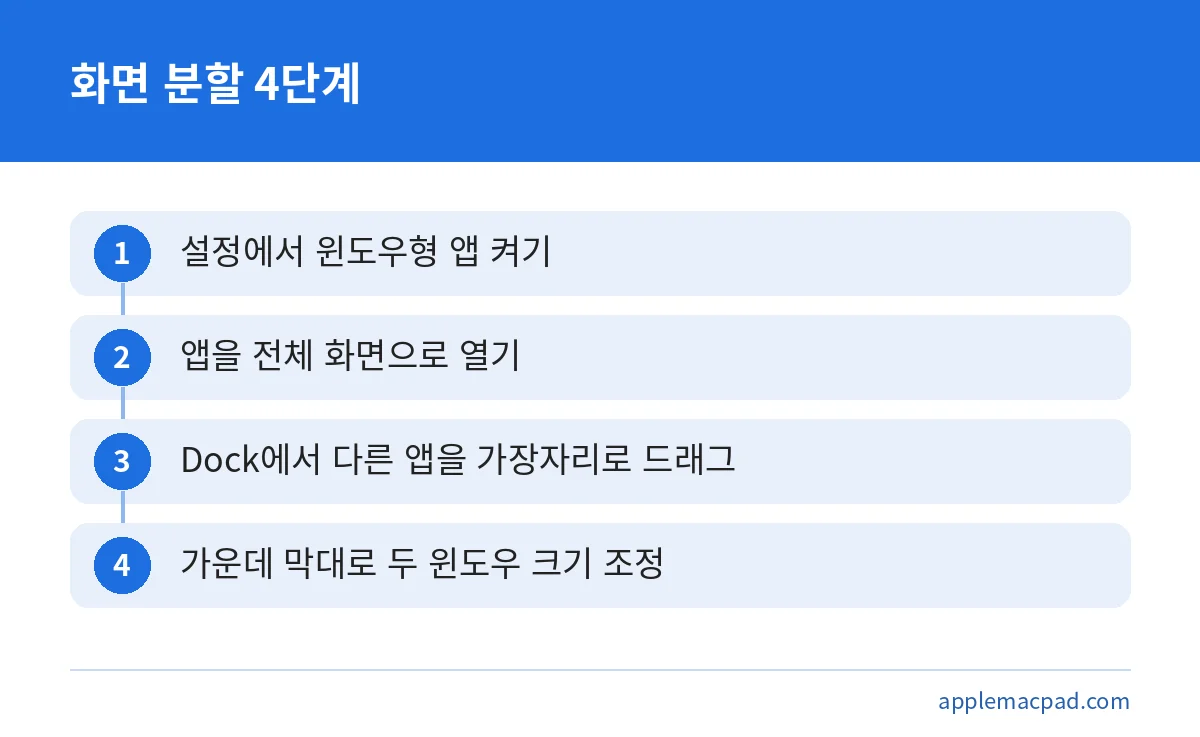
가장 기본이 되는 방법은 전체 화면 앱에 다른 앱을 끌어다 놓는 것입니다. 순서는 다음과 같습니다.
- 분할의 기준이 될 앱을 전체 화면으로 엽니다.
- Dock, 앱 보관함, Spotlight 중 한 곳에서 함께 쓸 앱을 찾습니다.
- 그 앱 아이콘을 화면의 왼쪽 또는 오른쪽 가장자리로 드래그합니다.
- 두 윈도우가 나란히 놓이면 가운데 막대를 좌우로 끌어 두 윈도우의 크기를 조정합니다.
이미 열려 있는 윈도우 두 개를 나란히 놓는 방법도 있습니다. 두 윈도우를 각각 화면의 양쪽으로 쓸어넘기면 나란히 배치됩니다. 앱을 새로 끌어오는 것보다 빠를 때가 많습니다.
Apple의 iPadOS 26 윈도우 관리 설명에는 윈도우 타일 정렬로 앱을 나란히 두거나 화면을 3분할 또는 4분할할 수 있다고 나와 있습니다. 즉 두 개만이 아니라 더 많은 앱을 한 화면에 배치할 수 있습니다. 다만 모델별 차이는 문서에 적혀 있지 않으니, 직접 시도하면서 내 iPad에서 되는 범위를 확인하세요.
윈도우 크기 조절·이동·재정렬하기
윈도우형 앱을 켜면 각 앱이 윈도우로 열립니다. 조작은 마우스가 없어도 손가락으로 할 수 있습니다.
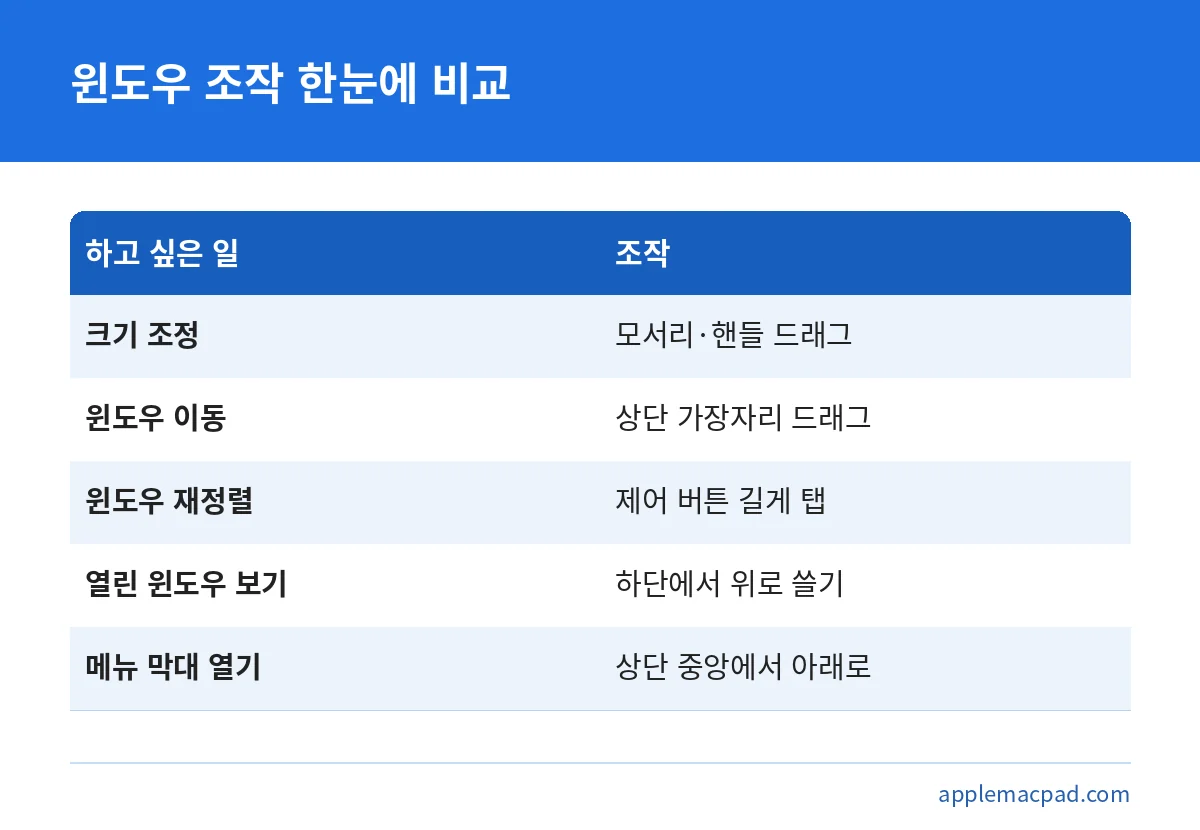
- 크기 조정: 윈도우 모서리를 드래그합니다. 오른쪽 아래 핸들도 같은 용도로 쓸 수 있습니다.
- 이동: 윈도우 상단 가장자리를 드래그해 원하는 위치로 옮깁니다.
- 닫기·최소화·확대/축소: 앱 상단의 ‘윈도우 제어 항목’ 버튼을 씁니다.
- 재정렬: 윈도우 제어 항목 버튼을 길게 탭하면 윈도우를 재정렬할 수 있습니다.
전체 화면 앱에서는 윈도우 제어 항목이 숨겨집니다. 이때는 화면 상단에서 아래로 쓸어내리면 메뉴 막대에 제어 항목이 나타납니다. 버튼이 안 보여서 당황했다면 먼저 이 동작을 해 보세요.
한 개의 윈도우를 Slide Over 윈도우로 설정하는 기능은 Apple 지원 문서에 iPadOS 26.2 및 이후 버전으로 적혀 있습니다. 다만 업데이트 소개 문서에는 Slide Over가 26.1 항목에 나와 두 문서의 버전 표기가 서로 달라서, 이 글에서는 ‘iPadOS 26.x 이후’로 이해해 두면 안전합니다. 내 iPad가 최신 버전이면 문제없이 쓸 수 있는 구성입니다.
메뉴 막대로 앱 명령 찾기
윈도우 멀티태스킹에서 놓치기 쉬운 것이 메뉴 막대입니다. 앱을 활성화한 뒤 화면 상단 중앙에서 아래로 쓸어내리거나, 마우스나 트랙패드를 쓴다면 포인터를 화면 상단으로 옮깁니다. 앱의 모든 명령에 접근할 수 있고, 검색도 가능합니다.
버튼이 화면에 잘 드러나지 않는 앱에서도 메뉴 막대에서 명령 이름을 검색하면 기능을 찾을 수 있습니다. 맥을 쓰던 분이라면 익숙한 방식이라 적응이 빠를 것입니다. 맥에서의 화면 정리가 궁금하다면 맥 기준 글을 따로 참고하시고, 이 글은 아이패드 조작에 집중합니다.
| 하고 싶은 일 | 조작 | 비고 |
|---|---|---|
| 화면 분할 | 앱을 화면 왼쪽·오른쪽 가장자리로 드래그 | 전체 화면 앱에서 시작 |
| 분할 폭 조정 | 가운데 막대 드래그 | 두 윈도우 크기 동시 조정 |
| 윈도우 크기 조정 | 모서리·오른쪽 아래 핸들 드래그 | 윈도우형 앱 상태 |
| 윈도우 이동 | 상단 가장자리 드래그 | — |
| 메뉴 막대 열기 | 상단 중앙에서 아래로 쓸기 | 포인터를 상단으로 옮겨도 됨 |
Slide Over와 같은 앱 윈도우 여러 개 쓰기
Slide Over는 윈도우를 다른 윈도우 위에 유지해 두는 방식입니다. 현재 문서의 방법은 윈도우 제어 항목 버튼을 길게 탭한 뒤 ‘Slide Over로 이동’을 고르는 것이고, 끝낼 때는 ‘Slide Over 종료’를 고릅니다. Apple은 이 방법을 ‘iPadOS 26.2 이후’로 적었고 업데이트 소개 문서에는 26.1 항목에도 Slide Over가 나오므로, 글에서는 26.x 이후로 보면 됩니다.
아카이브로 남은 예전 문서에는 멀티태스킹 버튼(⋯)이나 Dock에서 끌어 시작하는 방식이 설명되어 있습니다. 이 문서는 더 이상 업데이트되지 않는 구형 iPadOS 기준이므로, iPadOS 27에서 같은 화면이 나올 것이라고 기대하면 안 됩니다. 버튼 위치가 다르다고 느껴지면 기기 문제가 아니라 버전 차이일 가능성이 큽니다.
같은 앱을 윈도우 두 개로 열기
같은 앱의 윈도우를 여러 개 열 수도 있습니다. 앱 아이콘을 길게 탭한 뒤 ‘새로운 윈도우’를 고르면 됩니다. 다만 Safari, 메모 같은 일부 앱만 지원합니다. 메모를 두 개 열어 자료 비교와 정리를 동시에 하거나, Safari 두 개로 참고 페이지를 나란히 보는 식으로 활용할 수 있습니다. 메뉴가 보이지 않으면 해당 앱이 이 기능을 지원하지 않는 것일 수 있습니다.
열린 윈도우 확인하고 전환하는 방법
윈도우가 여러 개 쌓이면 어디에 무엇이 있는지 헷갈립니다. 이때는 Exposé로 열린 윈도우를 한눈에 봅니다.
- 터치: 화면 하단에서 위로 쓸어올려 중앙에서 잠시 멈췄다가 뗍니다.
- 외부 키보드: Exposé 키를 누르거나, 지구본 키와 위쪽 화살표 키를 함께 누릅니다.
iPadOS 26.7 항목에는 윈도우가 가려져 있거나 최소화된 앱으로 전환할 때 열린 윈도우 표시기가 나타난다고 소개되어 있습니다. 전환할 때 열려 있는 윈도우를 가늠하기 편해진 개선입니다.
외부 키보드를 자주 쓴다면 위 단축키를 익혀 두는 편이 좋습니다. 손을 화면으로 뻗지 않고도 윈도우 목록을 열 수 있어 작업 흐름이 끊기지 않습니다.
iPadOS 27에서 달라진 점, 어디까지 공개됐나
2026년 9월 14일 Apple 뉴스룸 글은 iPadOS 27 등의 새 기능이 순차 제공된다고 밝혔고, iPad가 멀티태스킹 중 윈도우를 닫고 전환하고 이동하는 동작이 추가로 개선됐다고 설명했습니다. 여기까지가 공개된 내용입니다. 새 메뉴 이름이나 제스처, 달라진 조작 순서는 이 소개 글에 적혀 있지 않습니다.
그래서 이 글의 조작법은 iPadOS 26 이후 문서 기준이라는 점을 밝혀 둡니다. iPadOS 27에서 같은 조작이 약간 다르게 느껴진다면 개선된 동작 때문일 수 있습니다. 정확한 메뉴 이름은 iPadOS 27용 한국어 사용 설명서의 ‘멀티태스킹’과 ‘메뉴 막대’ 페이지를 열어 대조하세요.
Stage Manager도 같은 방식으로 Apple 문서에서 확인하세요. 아카이브 문서는 Stage Manager를 일부 iPad 모델만 지원한다고만 적고 있고, 모델은 밝히지 않았습니다. Apple의 Stage Manager 안내 문서에서 iPadOS 27 버전을 선택해 지원 모델과 사용법을 확인하세요.
화면 분할 조작은 앱에 따라 지원 여부가 다를 수 있습니다. 위 방법으로 안 될 때는 설정 → 멀티태스킹 및 제스처에서 윈도우형 앱이 켜져 있는지, 앱이 전체 화면 상태인지, iPadOS가 최신인지 순서대로 확인하세요.
외장 디스플레이와 함께 쓸 때 알아둘 점
iPadOS 26.3.1에서는 지원되는 iPad의 외장 디스플레이 지원이 Studio Display(2026년 모델)와 Studio Display XDR로 확장됐다고 안내됩니다. 큰 모니터에 연결하면 윈도우를 더 넓게 배치할 수 있으니, 아이패드를 업무용으로 쓰는 분에게는 참고할 만한 내용입니다.
다만 어떤 iPad 모델이 해당되는지는 참고한 문서에 나와 있지 않습니다. 구매를 고려한다면 내 모델이 외장 디스플레이와 윈도우 기능을 지원하는지 Apple 지원 페이지의 모델별 안내를 먼저 보세요.
자주 묻는 질문
아이패드 화면 분할이 안 돼요. 어디부터 확인하나요?
설정 앱에서 ‘멀티태스킹 및 제스처’로 들어가 ‘윈도우형 앱’이 켜져 있는지 보세요. 그다음 iPadOS가 최신인지, 분할의 기준 앱이 전체 화면인지 확인합니다. 일부 기능은 모델이나 지역에 따라 제공되지 않을 수 있습니다.
아이패드에서 화면을 3분할이나 4분할할 수 있나요?
Apple의 iPadOS 26 윈도우 관리 설명에는 윈도우 타일 정렬로 앱을 나란히 두거나 화면을 3분할 또는 4분할할 수 있다고 나와 있습니다. 내 모델에서 가능한 범위는 직접 시도해 확인하세요.
같은 앱을 두 개 열 수 있나요?
앱 아이콘을 길게 탭하고 ‘새로운 윈도우’를 고르면 됩니다. Safari, 메모 같은 일부 앱만 지원하므로 메뉴가 안 보이면 해당 앱이 지원하지 않는 것일 수 있습니다.
열린 윈도우를 한 번에 보려면 어떻게 하나요?
화면 하단에서 위로 쓸어올려 중앙에서 잠시 멈췄다가 떼면 됩니다. 외부 키보드에서는 Exposé 키, 또는 지구본 키와 위쪽 화살표 키를 쓰세요.
윈도우 제어 버튼이 사라졌어요.
전체 화면 앱에서는 제어 항목이 숨겨집니다. 화면 상단에서 아래로 쓸어내리면 메뉴 막대에 나타납니다.
정리하면 화면 분할의 출발점은 ‘윈도우형 앱’ 켜기이고, 이후는 앱을 가장자리로 끌어 놓고 가운데 막대로 폭을 맞추는 것이 전부입니다. 크기 조절, 이동, 제어 버튼 길게 탭하기, Exposé까지 익히면 필기와 자료 정리를 한 화면에서 처리하기 편해집니다.
iPadOS 27에서 개선된 동작은 업데이트 후 직접 써 보면서 달라진 부분을 확인하고, 정확한 메뉴 이름은 iPadOS 27용 사용 설명서에서 대조하세요. 이 글의 기준일은 2026년 10월 21일이며, 이후 새 업데이트가 나오면 안내가 달라질 수 있습니다.
함께 보면 좋은 글




원본 출처 이 글의 수치·조건을 확인한 공식 자료입니다. 누르면 원문이 새 창으로 열립니다.
- Apple 지원 – iPad에서 멀티태스킹하기 (iPadOS 26 기준) support.apple.com
- Apple 지원 – iPadOS 26 업데이트에 관하여 support.apple.com
- Apple 지원 – About iPadOS 27 Updates support.apple.com
- Apple Newsroom – Major updates for Apple’s software platforms are now available apple.com
기준일: 2026년 10월 21일
다른 사이트에서 함께 읽으면 좋은 글

