
아이패드로 PDF 강의 자료에 필기하려면 어떻게 해야 할까요? 결론부터 말씀드리면, 별도의 앱을 사지 않아도 기본 기능인 마크업(Markup)으로 PDF 위에 그림과 텍스트를 넣고 서명까지 할 수 있습니다. Apple 지원 문서는 iOS 26 기준으로 텍스트·도형 추가와 문서·이미지 서명을 지원한다고 안내합니다.
이 글은 2026년 10월 기준으로, 펜·하이라이터 같은 그리기 도구 쓰는 법, 잘못 그렸을 때 지우는 법, 텍스트를 넣는 법을 먼저 정리합니다. 이어서 메일로 받은 PDF에 바로 메모하는 방법과 맥에 있는 강의 자료를 아이패드로 필기하는 방법, 애플펜슬 호환 확인법까지 다룹니다.
다만 메뉴 이름과 화면 구성은 운영체제 버전마다 조금씩 다를 수 있습니다. 사용 설명서에는 iPadOS 27과 iPadOS 26 버전 선택 옵션이 있으니, 내 아이패드 화면과 다르면 설명서에서 같은 버전을 골라 비교해 보세요.
핵심 요약
- PDF 필기는 마크업의 펜·하이라이터·연필 도구로 합니다.
- 지우개 버튼으로 지우고, 실수로 지웠다면 기기를 흔든 뒤 ‘실행 복귀’를 탭합니다.
- 더하기 버튼에서 텍스트, 서명, 확대경, 도형을 추가할 수 있습니다.
- 맥의 PDF는 연속성 마크업으로 아이패드에서 필기하면 맥에 실시간으로 나타납니다.
- 애플펜슬은 종류마다 호환 기기가 다르니 구매 전에 확인하세요.
아이패드에서 PDF에 필기하는 방법은 무엇이 있나요?
크게 세 가지 경로로 나눌 수 있습니다. 첫째는 마크업 도구를 쓰는 방식입니다. 둘째는 아이패드 기본 앱인 메모, 미리보기, 도서에서 PDF 주석 기능을 쓰는 방식입니다. 셋째는 맥에 있는 PDF를 연속성 마크업으로 아이패드에서 필기하는 방식입니다.
iPad 사용 설명서 목차에는 메모 섹션의 ‘PDF로 작업하기’, 미리보기 섹션의 ‘PDF 또는 이미지에 주석 추가하기’, 도서 섹션의 ‘PDF 읽기’ 항목이 있습니다. 즉 메모·미리보기·도서 앱이 PDF를 다룹니다. 각 앱의 세부 절차는 사용 설명서에서 내 iPadOS 버전에 맞춰 확인하세요.
| 방법 | 어울리는 상황 | 준비물 |
|---|---|---|
| 마크업 도구 | PDF에 그림·글자·서명을 넣을 때 | 손가락 또는 Apple Pencil |
| Mail 첨부 PDF 마크업 | 메일로 받은 자료에 바로 메모하고 회신할 때 | 메일 앱의 첨부 파일 |
| 연속성 마크업 | 맥에 저장된 강의 자료를 아이패드로 필기할 때 | 맥과 아이패드, 같은 Apple 계정 |
펜·하이라이터·연필 도구는 어떻게 쓰나요?
마크업의 그리기 도구는 펜, 하이라이터, 연필 세 가지입니다. 도구를 고른 뒤 색상을 선택하고 화면에 그리면 됩니다. 강의 자료에서는 핵심 문장에 하이라이터를 긋고, 여백에는 펜으로 메모하는 식으로 나눠 쓰면 편합니다.
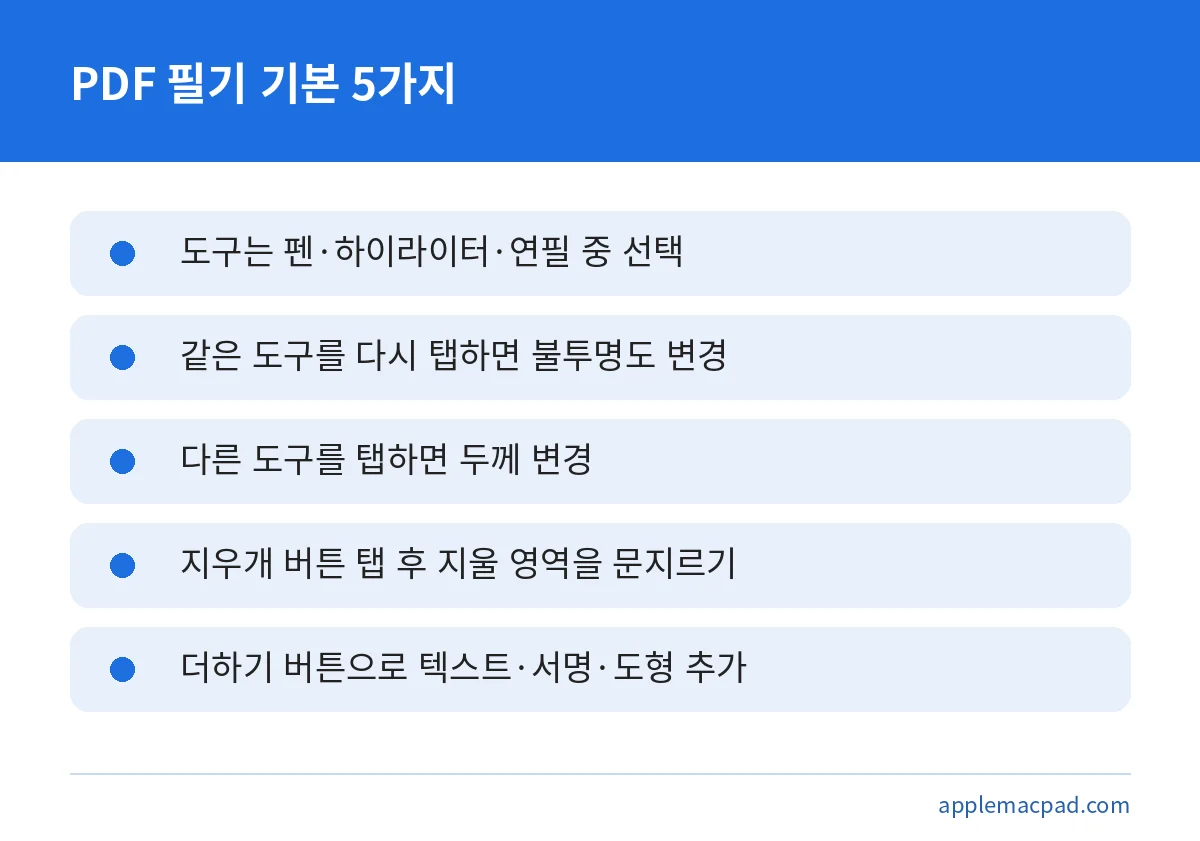
두께와 투명도 조절은 별도의 메뉴 없이 도구를 탭하는 것만으로 가능합니다.
- 같은 도구를 다시 탭하면 색상의 불투명도가 바뀝니다.
- 다른 도구를 탭하면 두께가 바뀝니다.
하이라이터는 글자를 가리지 않도록 불투명도를 낮춰 쓰고, 여백 메모는 펜을 조금 두껍게 하면 알아보기 쉽습니다. 이 조작은 Apple 지원 문서의 설명이며, 화면에서 직접 한 번씩 눌러 보면 금방 익숙해집니다.
잘못 그린 필기는 어떻게 지우고 옮기나요?
지우기는 지우개 버튼을 탭한 다음 지울 영역을 문지르면 됩니다. 실수로 너무 많이 지웠다면 기기를 흔든 뒤 ‘실행 복귀’를 탭해 되돌릴 수 있습니다. 필기 중에 기기를 흔들 일은 드물지만, 되돌리는 방법이 이것이라는 점은 알아두세요.
그린 위치가 어긋났다면 지우고 다시 쓰지 말고 옮길 수 있습니다. 올가미 버튼을 탭하고 옮길 그림을 원으로 둘러싼 뒤 끌어서 이동합니다. 하이라이터를 엉뚱한 줄에 그었을 때 특히 유용합니다.
| 하고 싶은 일 | 조작 |
|---|---|
| 일부만 지우기 | 지우개 버튼 탭 후 지울 영역 문지르기 |
| 지운 것 되돌리기 | 기기를 흔든 뒤 ‘실행 복귀’ 탭 |
| 그림 위치 옮기기 | 올가미 버튼 탭, 원으로 둘러싼 뒤 끌기 |
| 선 투명도 바꾸기 | 같은 도구를 다시 탭 |
| 선 두께 바꾸기 | 다른 도구를 탭 |
텍스트·도형·서명은 어떻게 넣나요?
손글씨 대신 타자로 메모를 넣고 싶다면 더하기 버튼을 탭합니다. 여기서 텍스트, 서명, 확대경, 도형을 추가할 수 있습니다. 텍스트를 넣은 뒤에는 포맷 지정 버튼으로 서체, 크기, 정렬을 조절합니다.
도형은 중요한 부분을 표시할 때 쓰기 좋고, 확대경은 작은 글씨나 도표의 일부를 크게 보여 주고 싶을 때 쓰는 도구입니다. 서명은 제출용 서류에 이름을 넣어야 할 때 편리합니다. 문서와 이미지 모두 서명을 지원합니다.
손글씨가 읽기 어렵다면 핵심 용어만 텍스트로 넣고, 설명은 펜으로 적는 식으로 섞어 쓰면 정리된 자료가 됩니다.
메일로 받은 PDF에 바로 메모하고 회신하려면?
강의 자료가 메일 첨부로 오는 경우에는 Mail 앱 안에서 바로 필기할 수 있습니다. 순서는 다음과 같습니다.
- 메일의 첨부 PDF를 탭합니다.
- 회색 화살표를 탭합니다.
- 그리기는 마크업 버튼을, 서명이나 텍스트는 더하기 버튼을 사용합니다.
- 필기가 끝나면 ‘완료’를 누릅니다.
- 이메일을 보냅니다.
이 방법은 과제 제출이나 서류 확인처럼 받은 자료를 수정해 다시 보내야 할 때 유용합니다. 별도로 파일을 저장하고 다시 첨부하는 과정을 줄여 줍니다.
맥에 있는 강의 자료를 아이패드로 필기하는 방법은?
노트북으로 자료를 내려받아 두었다면 연속성 마크업이 편리합니다. 맥의 Finder에서 PDF를 선택하고 스페이스 바를 눌러 미리보기 윈도우를 연 뒤 ‘마크업’ 버튼을 누릅니다. control-클릭 후 ‘빠른 동작 > 마크업’을 선택해도 됩니다.
그다음 미리보기 마크업 도구 막대의 주석 버튼을 눌러 아이패드를 고르면, 아이패드에 마크업 윈도우가 열립니다. 아이패드에서 그리는 내용은 맥에 실시간으로 나타납니다. 큰 화면으로 자료를 보면서 아이패드로 쓰는 방식입니다.
요구 조건은 아래와 같습니다.
- 맥은 macOS Catalina 10.15 이상, 아이패드는 iPadOS 13 이상
- 두 기기 모두 Wi-Fi와 Bluetooth 켜기
- 같은 Apple 계정으로 iCloud에 로그인하고 이중 인증 사용
- 두 기기를 가까이 두기
저장 순서를 꼭 지키세요. 아이패드에서 ‘완료’를 누른 뒤 맥에서도 ‘완료’를 클릭해야 저장됩니다. 아이패드에서만 끝내면 맥 문서에 반영되지 않을 수 있습니다.
맥에서 문서를 열고 닫는 기본 조작이 낯설다면 맥북 처음 샀을 때 설정 총정리를 함께 보시면 도움이 됩니다.
참고로 연속성 스케치는 별도 기능입니다. 파일(또는 삽입) > iPhone 또는 iPad에서 삽입 > 스케치 추가 경로로, Pages, Freeform, Numbers, Keynote, Mail, 메시지, 메모, 텍스트 편집기 등에서 쓸 수 있습니다.
내 아이패드에 맞는 애플펜슬은 무엇인가요?
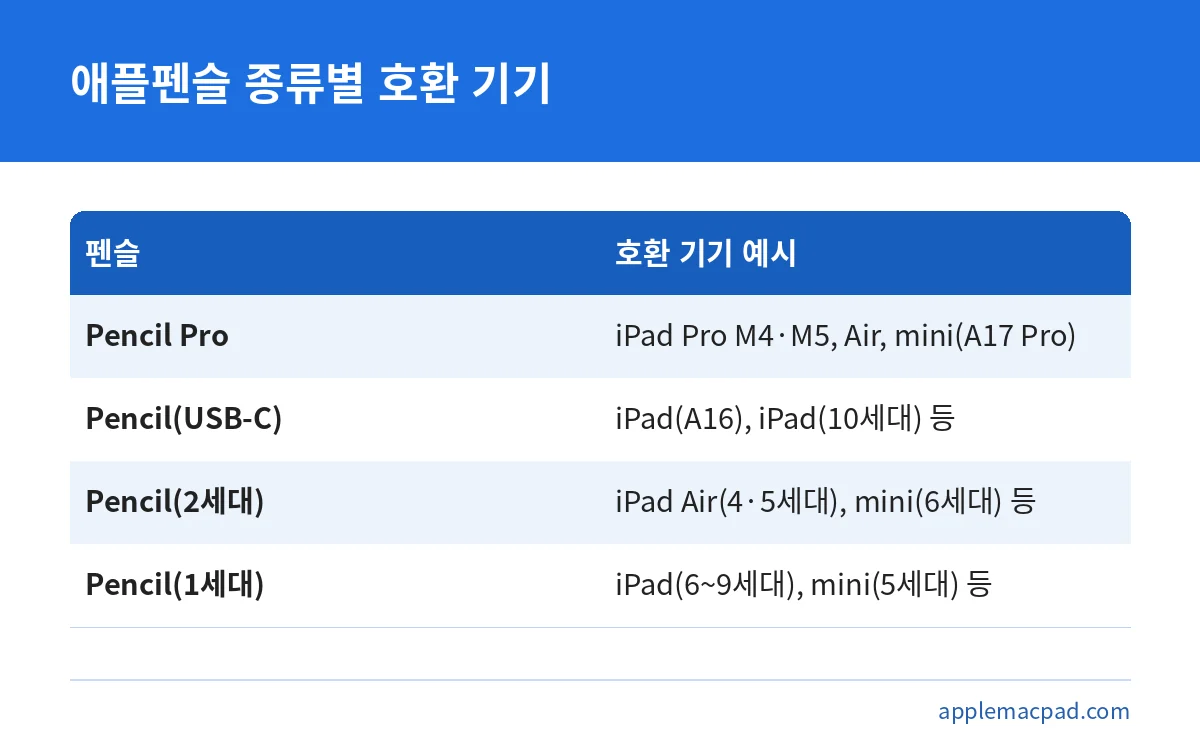
손가락으로도 필기할 수 있지만 강의 한 시간 분량을 쓰려면 Apple Pencil이 훨씬 편합니다. 다만 펜슬은 종류마다 호환 기기가 다릅니다. Apple Pencil 호환성 문서에는 Apple Pencil Pro(iPadOS 17.5 이상), Apple Pencil(USB-C)(iPadOS 17.1.1 이상), Apple Pencil(2세대), Apple Pencil(1세대)이 올라 있습니다.
| 펜슬 | 호환 기기 |
|---|---|
| Apple Pencil Pro | iPad Pro 13·11(M4 및 M5 모델), iPad Air 13·11(M2, M3 및 M4 모델), iPad mini(A17 Pro) |
| Apple Pencil(USB-C) | iPad(A16), iPad(10세대), iPad mini(6세대), iPad Air(4세대 또는 5세대), iPad Pro 11(1~4세대), iPad Pro 12.9(3~6세대) 등 |
| Apple Pencil(2세대) | iPad mini(6세대), iPad Air(4세대 또는 5세대), iPad Pro 12.9(3~6세대), iPad Pro 11(1~4세대) |
| Apple Pencil(1세대) | iPad(6~9세대), iPad mini(5세대), iPad Air(3세대) 등 |
iPad(A16)과 iPad(10세대)에서 1세대 펜슬을 페어링하거나 충전하려면 USB-C-Apple Pencil 어댑터가 필요합니다. 중고로 펜슬을 살 때 놓치기 쉬운 부분입니다. 표는 일부 모델을 발췌한 것이므로 전체 목록은 Apple 지원의 Apple Pencil 호환성 문서에서 내 모델명으로 확인하세요.
자주 묻는 질문
PDF 필기를 하려면 유료 앱이 꼭 필요한가요?
꼭 필요하지는 않습니다. 마크업은 PDF에 그림과 텍스트를 넣고 서명하는 기능을 제공하고, 사용 설명서에도 메모·미리보기·도서 앱의 PDF 항목이 있습니다. 폴더 정리나 노트 분류처럼 더 많은 기능이 필요할 때 필기 앱을 고려하면 됩니다.
필기한 색이나 두께를 바꾸려면 어떻게 하나요?
도구를 고른 뒤 색상을 선택합니다. 같은 도구를 다시 탭하면 불투명도가, 다른 도구를 탭하면 두께가 바뀝니다.
지우개로 너무 많이 지웠어요. 되돌릴 수 있나요?
기기를 흔든 뒤 ‘실행 복귀’를 탭하면 취소한 동작을 되돌릴 수 있습니다.
맥에서 아이패드로 필기했는데 저장이 안 돼요.
연속성 마크업은 아이패드에서 ‘완료’를 누른 뒤 맥에서도 ‘완료’를 클릭해야 저장됩니다. 연결이 안 되면 두 기기의 Wi-Fi와 Bluetooth, 같은 Apple 계정의 iCloud 로그인과 이중 인증, 기기 간 거리를 확인하세요.
정리하면 아이패드 PDF 필기는 마크업 도구 조작만 익히면 충분합니다. 펜·하이라이터로 쓰고, 지우개와 올가미로 고치고, 더하기 버튼으로 텍스트와 서명을 넣는 순서입니다.
먼저 자주 받는 강의 자료 하나를 열어 도구를 한 번씩 눌러 보세요. 맥을 함께 쓴다면 연속성 마크업 요구 조건을 점검해 두고, 펜슬을 새로 산다면 내 아이패드 모델이 호환되는지 먼저 확인하세요. 메뉴 이름은 2026년 10월 기준 Apple 지원 문서 표기를 따랐고, 버전에 따라 다를 수 있습니다.
함께 보면 좋은 글




원본 출처 이 글의 수치·조건을 확인한 공식 자료입니다. 누르면 원문이 새 창으로 열립니다.
- Apple 지원 – iPhone, iPad, iPod touch에서 마크업 사용하기 support.apple.com
- Apple 지원 – iPad 또는 iPhone으로 Mac 문서에 스케치·마크업 추가하기 support.apple.com
- Apple 지원 – Apple Pencil 호환성 support.apple.com
- Apple 지원 – iPad 사용 설명서: PDF 또는 이미지에 주석 추가하기(미리보기) support.apple.com
기준일: 2026년 10월 21일
다른 사이트에서 함께 읽으면 좋은 글

