

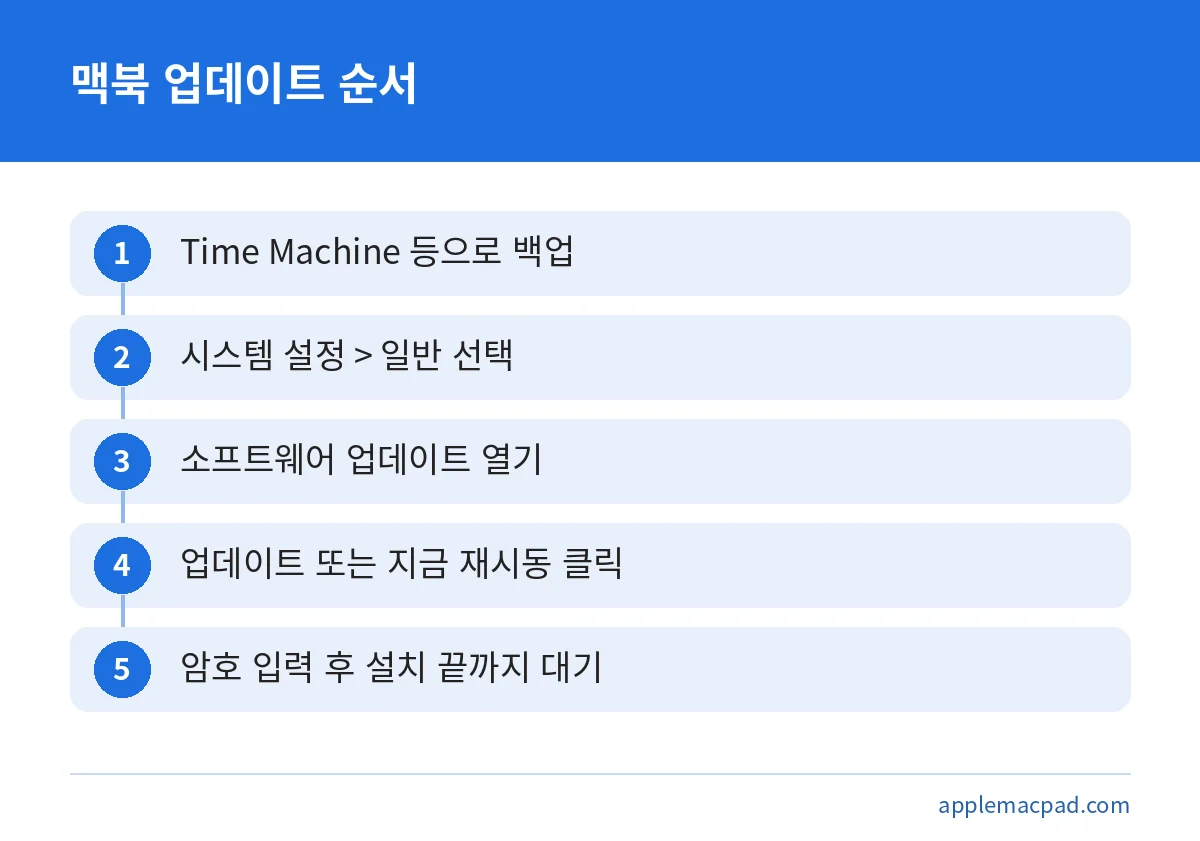
맥북 업데이트는 시스템 설정의 ‘소프트웨어 업데이트’에서 하면 됩니다. 업데이트가 있으면 버튼을 눌러 설치하고, 안내에 따라 Mac 로그인 암호를 입력하면 설치가 시작됩니다.
다만 누르기 전에 확인할 것이 있습니다. 내 맥북이 새 macOS의 호환 모델인지, 백업은 해 두었는지, 설치 중 전원과 연결 상태가 안정적인지를 먼저 보세요. 이 세 가지를 미리 확인해 두면 설치 중 문제가 생겨도 대처하기 쉽습니다.
이 글은 2026년 10월 기준 Apple 지원 문서를 바탕으로 업데이트 방법, 설치 전 확인 사항, 업데이트가 안 보이거나 오류가 날 때의 해결 순서를 정리했습니다.
핵심 요약
- 업데이트 위치는 Apple 메뉴 → ‘시스템 설정’ → ‘일반’ → ‘소프트웨어 업데이트’입니다.
- 설치 전에 백업하고, 설치가 끝날 때까지 절전 모드나 덮개 닫기를 피합니다.
- macOS 27 Golden Gate는 인텔 맥북이 대상이 아닙니다. macOS Tahoe 26 호환 목록의 인텔 맥북은 2019년형 16인치 MacBook Pro와 2020년형 13인치 MacBook Pro(Thunderbolt 3 포트 4개)뿐입니다.
- 업데이트가 안 보이면 ‘업데이트 확인’부터, 오류가 나면 저장 공간과 인터넷 연결부터 점검합니다.
맥북 업데이트 방법 두 가지
소프트웨어 업데이트를 여는 방법은 두 가지입니다. 첫째는 메뉴 막대나 Spotlight에서 ‘소프트웨어 업데이트’를 검색해 여는 방법입니다. 둘째는 Apple 메뉴에서 ‘시스템 설정’을 열고, 사이드바의 ‘일반’을 누른 뒤 ‘소프트웨어 업데이트’를 선택하는 방법입니다.
업데이트가 있으면 화면에 ‘업데이트’, ‘업그레이드’ 또는 ‘지금 재시동’ 버튼이 나타납니다. 버튼을 누르면 설치 전에 Mac 로그인 암호(관리자 암호)를 입력하라는 창이 뜹니다. 암호를 입력해야 설치가 시작됩니다.
Apple 지원 문서는 소프트웨어 업데이트를 가장 빠르고 쉬운 방법이라고 설명합니다. 다른 방법보다 저장 공간도 적게 씁니다. 특별한 사정이 없으면 이 방법을 쓰세요.
설치 중에 알아 둘 점
설치가 시작되면 Mac이 여러 번 재시동될 수 있습니다. 진행 막대가 나타나기도 하고 화면이 한동안 비어 보이기도 합니다. 고장처럼 보여도 이 과정은 정상일 수 있으니 전원 버튼을 눌러 끄지 마세요.
설치가 끝날 때까지 Mac을 절전 모드로 두거나 덮개를 닫지 않는 것이 좋습니다. 맥북이라면 전원 어댑터를 연결해 두면 마음이 편합니다. 어댑터 연결 자체는 필수 조건으로 안내된 것이 아니라 제가 덧붙이는 권장 사항입니다.
‘소프트웨어 업데이트’ 설정에서는 업데이트를 자동으로 다운로드할지, 자동으로 설치할지도 조정할 수 있습니다. 업데이트 시점을 직접 정하고 싶다면 이 설정을 확인해 두세요.
업데이트 전에 확인할 것 5가지
업데이트는 대부분 문제없이 끝나지만, 가끔 실패하거나 시동 문제가 생깁니다. 그래서 설치 전에 아래 항목을 확인합니다.
- 백업: Apple 지원은 설치 전에 Mac 백업을 권장합니다. 가장 간단한 방법은 Time Machine입니다.
- 호환 모델: 내 맥북이 설치하려는 macOS의 호환 목록에 있는지 봅니다. 아래에서 자세히 설명합니다.
- 저장 공간: 설치 오류의 첫 번째 점검 항목이 저장 공간입니다. 필요한 정확한 용량은 소프트웨어 업데이트 화면의 안내와 Apple 지원에서 확인하세요.
- 인터넷 연결: 업데이트 파일을 내려받는 중 연결이 끊기지 않는지 확인합니다.
- 백업 방식: 네트워크 백업을 쓴다면 방식을 확인합니다. 아래 주의 상자를 보세요.
저장 공간이 모자라다면 맥 시스템 데이터 용량 줄이기 글에서 지워도 되는 항목을 먼저 살펴보세요. 안 쓰는 앱이 많다면 맥북 앱 삭제 방법도 도움이 됩니다.
Time Machine 네트워크 백업 주의
AFP(Apple Filing Protocol) 방식은 macOS 27 이후 지원되지 않습니다. AirPort/Time Capsule 백업이나 AFP 기반 NAS 백업 대상을 쓴다면 업데이트 전에 백업 방식을 점검하세요. 업그레이드 후 Time Machine 네트워크 백업은 두 Mac 모두 macOS 11 이후를 권장합니다.
내 맥북이 macOS 27 대상인지 확인하는 법
소프트웨어 업데이트는 내 Mac 모델과 호환되는 업데이트만 보여 줍니다. 호환되지 않거나 필요 없으면 Mac이 최신 상태라고 표시됩니다. 즉 ‘최신 상태’라는 문구가 항상 최신 macOS를 쓰고 있다는 뜻은 아닙니다.
macOS 27 Golden Gate의 호환 노트북은 다음과 같습니다. 호환 목록 페이지는 macOS 27 Golden Gate부터 Catalina 10.15까지 버전별로 제공되니, 다른 버전이 궁금하면 Apple 지원에서 해당 버전을 찾아보세요.
| 구분 | macOS 27 호환 모델 |
|---|---|
| MacBook Pro | M5 Pro·Max 14형·16형, M5 14형, 2021~2024년 14형·16형, M2 13형(2022), M1 13형(2020) |
| MacBook Air | M5, M4(2025), M3(2024), M2(2023 15형·2022 13형), M1(2020) |
| MacBook Neo | A18 Pro 13형 |
데스크톱은 iMac 24형(2024·2023·M1 2021), Mac mini(2024·2023·M1 2020 및 최신 모델), Mac Studio(2022·2023·2025 및 최신 모델), Mac Pro(2023)가 포함됩니다.
내 맥북의 모델과 연식을 확인하는 정확한 화면 위치는 macOS 버전에 따라 다를 수 있으니 Apple 지원에서 확인하세요.
인텔 맥북은 어디까지 가능한가
macOS Tahoe 26 호환 목록에는 있었지만 macOS 27 목록에는 없는 모델이 있습니다. 2019 16인치 MacBook Pro, 2020 13인치 MacBook Pro(Thunderbolt 3 포트 4개), 2020 27인치 iMac, 2019 Mac Pro입니다.
따라서 인텔 Mac은 macOS 27 업데이트 대상이 아닙니다. 인텔 맥북 중 macOS Tahoe 26 호환 목록에 있는 모델은 2019년형 16인치 MacBook Pro와 2020년형 13인치 MacBook Pro(Thunderbolt 3 포트 4개)입니다. 소프트웨어 업데이트에 macOS 27이 보이지 않는 인텔 맥북이라면 고장이 아니라 지원 범위 때문입니다.
업데이트가 안 보일 때 확인할 것
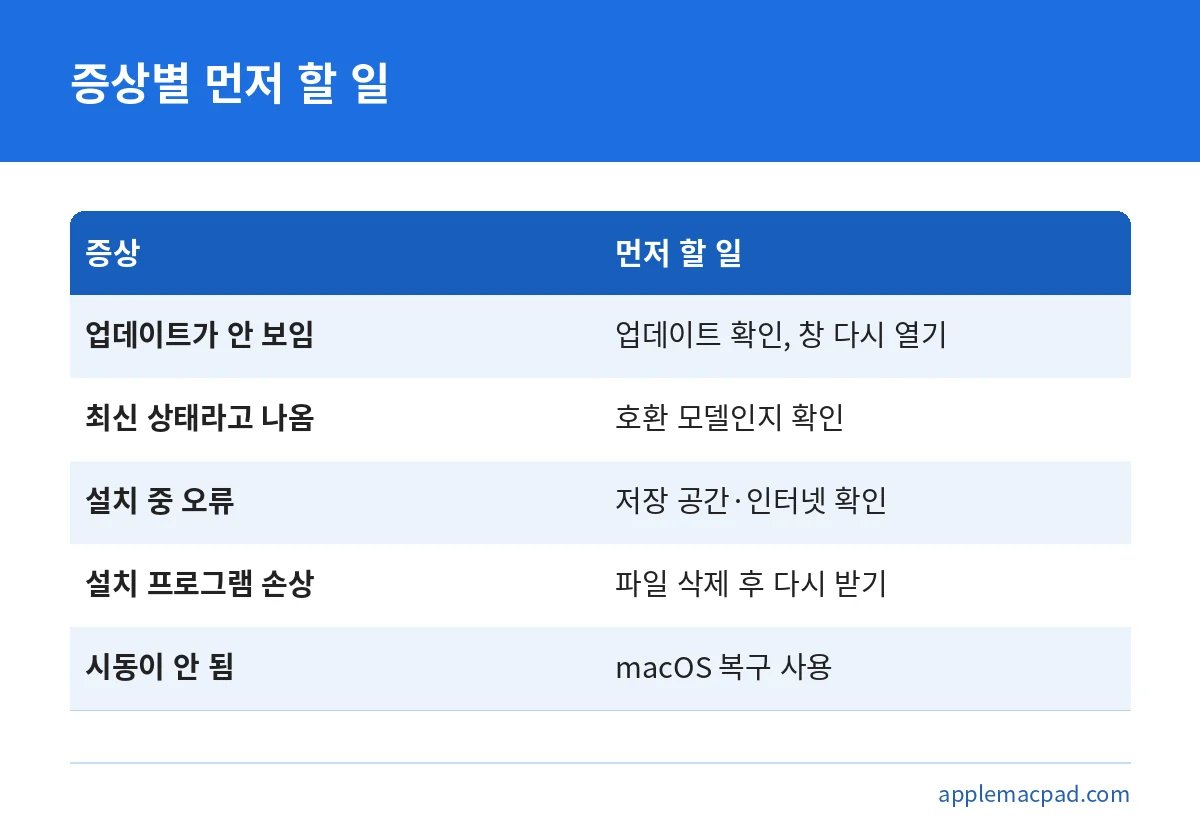
소프트웨어 업데이트를 열었는데 새 업데이트가 보이지 않을 수 있습니다. 먼저 모델이 호환되는지 확인하고, 호환된다면 다음 방법을 순서대로 시도하세요.
- 소프트웨어 업데이트 화면에서 ‘업데이트 확인’을 누릅니다.
- Command-R 단축키로 목록을 다시 불러옵니다.
- 소프트웨어 업데이트를 닫았다가 다시 엽니다.
그래도 보이지 않으면 인터넷 연결을 확인하고, 호환 목록에서 내 모델이 빠져 있지 않은지 다시 대조합니다. 한영 전환 같은 입력 문제로 암호 입력이 막힌다면 맥북 한영 전환 설정 방법을 참고하세요.
설치 중 오류가 날 때 해결 순서
Apple 지원은 설치 오류가 날 때 다음 순서로 점검하라고 안내합니다. 앞 단계에서 해결되면 뒤 단계로 갈 필요가 없습니다.
| 순서 | 할 일 | 메모 |
|---|---|---|
| 1 | 저장 공간 확인 | 공간이 부족하면 설치가 실패할 수 있습니다 |
| 2 | 인터넷 연결 확인 | 다운로드가 끊기지 않는지 봅니다 |
| 3 | macOS 복구에서 설치 | 소프트웨어 업데이트나 App Store로 설치한다면 안전 모드 시동이 도움이 될 수 있습니다 |
| 4 | 디스크 유틸리티로 시동 디스크 복구 | macOS 복구에서 실행합니다 |
| 5 | Mac 펌웨어 되살리기 또는 복원 | Apple Silicon·T2 칩 Mac에 해당하며 드문 경우입니다 |
| 6 | Mac 지우기 | 백업이 있는지 먼저 확인합니다 |
| 7 | Apple 지원 문의 | 위 단계로 해결되지 않을 때 |
이전에 받은 설치 프로그램이 손상되었거나 확인할 수 없다는 메시지가 나올 수도 있습니다. 이때는 그 파일을 삭제하고 디스크를 복구한 뒤 Apple에서 설치 프로그램을 다시 내려받습니다.
설치가 실패했거나 시동 자체가 안 되는 상황에서는 ‘macOS 복구’를 사용합니다. 6번의 Mac 지우기는 데이터가 사라지는 단계이니 백업 없이 진행하지 마세요.
터미널로 설치 프로그램을 받는 방법
일반적인 업데이트에는 필요 없지만, macOS Catalina 10.15 이상에서는 터미널 명령으로 전체 설치 프로그램을 내려받을 수도 있습니다. 받을 수 있는 목록은 다음 명령으로 봅니다.
softwareupdate –list-full-installers
원하는 버전을 정했다면 아래 형식으로 내려받습니다. 대괄호 안에는 목록에 나온 버전 번호를 넣습니다.
softwareupdate –fetch-full-installer –full-installer-version [number]
다만 내려받을 수 있다고 해서 내 맥북에서 쓸 수 있다는 뜻은 아닙니다. 호환 목록은 반드시 따로 확인하세요. 처음 설정이 궁금하다면 맥북 처음 샀을 때 설정 총정리에서 이어서 볼 수 있습니다.
자주 묻는 질문
맥북 업데이트는 어디서 하나요?
Apple 메뉴 → ‘시스템 설정’ → 사이드바 ‘일반’ → ‘소프트웨어 업데이트’입니다. Spotlight에서 ‘소프트웨어 업데이트’를 검색해도 열 수 있습니다.
업데이트 중에 덮개를 닫아도 되나요?
안 됩니다. 설치가 끝날 때까지 Mac을 절전 모드로 두거나 덮개를 닫지 않아야 합니다. 설치 중 여러 번 재시동되거나 빈 화면이 나와도 기다려 주세요.
‘최신 상태’라고 나오는데 새 macOS가 안 보여요.
소프트웨어 업데이트는 내 Mac과 호환되는 업데이트만 보여 줍니다. 인텔 맥북은 macOS 27 대상이 아니므로 macOS 27은 보이지 않습니다. 내 모델이 어느 버전까지 호환되는지는 Apple 지원의 호환 목록에서 확인하세요.
업데이트 전에 꼭 백업해야 하나요?
Apple 지원은 설치 전 백업을 권장합니다. 설치 실패나 시동 문제가 생겨도 자료를 지키려면 Time Machine 같은 백업을 해 두는 것이 안전합니다.
업데이트를 자동으로 하게 할 수 있나요?
‘소프트웨어 업데이트’ 설정에서 업데이트를 자동으로 다운로드하거나 설치할지 조정할 수 있습니다.
정리
맥북 업데이트는 ‘시스템 설정 → 일반 → 소프트웨어 업데이트’에서 하는 것이 가장 쉽고 저장 공간도 적게 듭니다. 설치 전에는 백업, 호환 모델, 저장 공간, 인터넷 연결을 확인하세요. 설치 중에는 덮개를 닫지 않아야 합니다.
업데이트가 안 보이면 ‘업데이트 확인’과 호환 목록 대조부터, 오류가 나면 저장 공간 → 인터넷 → macOS 복구 순서로 점검하세요. 호환 목록과 최신 안내는 Apple 지원 문서에서 다시 확인할 수 있으며, 이 글의 기준은 2026년 10월입니다.
함께 보면 좋은 글




원본 출처 이 글의 수치·조건을 확인한 공식 자료입니다. 누르면 원문이 새 창으로 열립니다.
- Apple 지원 – Mac에서 macOS 업데이트하기 support.apple.com
- Apple 지원 – macOS 다운로드 및 설치 방법 support.apple.com
- Apple 지원 – macOS 업데이트 또는 설치 중 오류가 발생한 경우 support.apple.com
- Apple 지원 – macOS 27 Golden Gate 호환 컴퓨터 support.apple.com
- Apple 지원 – macOS Tahoe 호환 컴퓨터 support.apple.com
- Apple 지원 – Time Machine 백업 디스크 support.apple.com
기준일: 2026년 10월 21일
다른 사이트에서 함께 읽으면 좋은 글

