이 포스팅은 쿠팡 파트너스 활동의 일환으로, 이에 따른 일정액의 수수료를 제공받습니다.
아이패드 손글씨 변환은 스크리블(Scribble) 기능으로 할 수 있습니다. Apple Pencil로 텍스트 입력란에 글씨를 쓰면 입력 텍스트로 바뀌고, 이 변환은 아이패드 안에서 바로 처리됩니다. 설정에서 스크리블이 꺼져 있지 않은지만 확인하면 대부분 바로 쓸 수 있습니다.
이 글에서는 스크리블을 켜고 끄는 경로, 쓰는 방법, 지우기와 선택 제스처를 정리합니다. 마지막에는 잘 안 될 때 순서대로 확인할 항목도 담았습니다. 내용은 2026년 10월 기준으로 Apple 지원 문서와 기능 제공 현황 페이지에서 확인한 것만 썼습니다.
핵심 요약
- 스크리블은 지원 모델에서 Apple Pencil 손글씨를 바로 텍스트로 바꾸는 기능입니다.
- 끄고 켜는 곳은 영문 기준 Settings > Apple Pencil입니다.
- 텍스트 필드에 바로 쓰면 자동으로 변환되고, 글씨가 필드 가장자리를 넘어가도 변환됩니다.
- 안 될 때는 스크리블 설정, Apple Pencil 연결, iPadOS 버전, 입력 언어 지원 여부 순으로 확인합니다.
스크리블이란? 아이패드 손글씨 변환 기능 한눈에 보기
스크리블은 Apple Pencil로 쓴 글씨를 입력 텍스트로 바꿔 주는 기능입니다. Apple 지원 문서는 이 기능을 “Scribble converts your handwriting to text directly on your iPad”라고 안내합니다. 즉 별도 변환 앱을 거치지 않고 아이패드 안에서 바로 변환됩니다.
한국어판 지원 문서의 제목은 “iPad에서 손글씨 입력 기능으로 텍스트 입력하기”입니다. 한국어 화면에서는 스크리블이 “손글씨 입력”이라는 이름으로 나옵니다. 검색할 때 두 이름을 함께 쓰면 자료를 찾기 쉽습니다.
문서는 지원 모델에서 Apple Pencil로 쓸 수 있다고 안내합니다. 모든 아이패드가 해당되는 것은 아니므로, 내 기기가 맞는지는 뒤의 확인 항목에서 다시 짚겠습니다.
스크리블 켜는 법과 끄는 법
스크리블은 설정에서 켜고 끕니다. 영문 문서 기준 경로는 Settings > Apple Pencil이고, 여기서 Scribble 항목을 조절합니다. 문서에는 끄는 방법이 적혀 있으며, 켤 때는 같은 메뉴에서 같은 항목을 다시 켜면 됩니다.
한국어 화면에서는 설정의 Apple Pencil 메뉴 안에서 손글씨 입력(Scribble)에 해당하는 항목을 찾으면 됩니다. 항목 이름과 위치는 iPadOS 버전에 따라 조금 다를 수 있습니다. 한국어판 문서의 버전 선택 목록에는 iPadOS 27, 26, 18, 17, 16, 15, 14, 13이 있으니, 쓰는 버전에 맞춰 Apple 지원의 한국어 문서에서 화면 이름을 확인하세요.
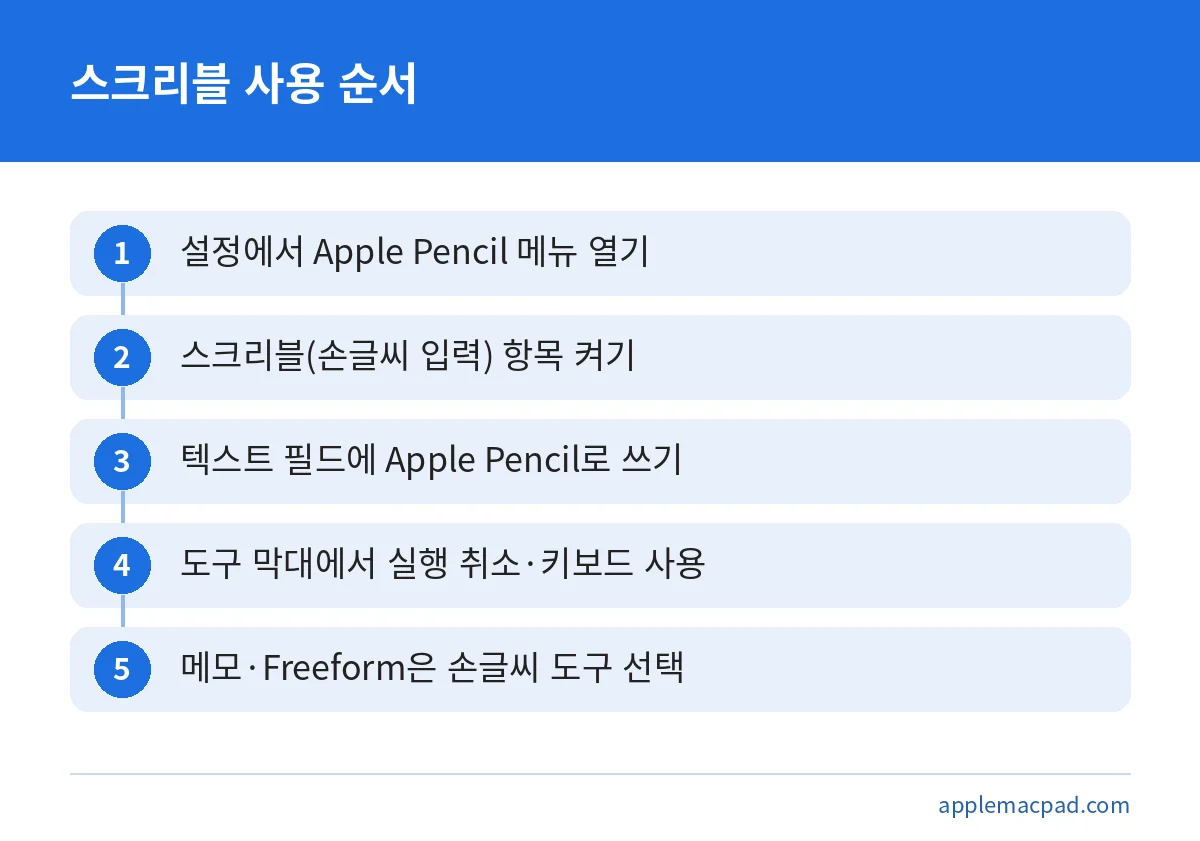
- 설정 앱을 엽니다.
- Apple Pencil 메뉴로 들어갑니다.
- 스크리블(손글씨 입력) 항목이 켜져 있는지 확인합니다.
- 꺼져 있으면 켜고, 메모나 검색창 같은 입력란에서 써 봅니다.
Apple Pencil 메뉴가 설정에 보이지 않는다면 펜이 연결되어 있지 않을 가능성이 있습니다. 이 경우는 아래 점검 항목에서 다룹니다.
손글씨 변환하는 방법, 텍스트 필드와 메모·Freeform
가장 기본은 텍스트 필드에 Apple Pencil로 바로 쓰는 것입니다. 쓰면 자동으로 텍스트로 변환되고, 글씨가 필드 가장자리를 넘어가도 변환됩니다. 칸이 좁아도 크게 쓰는 데 부담이 없습니다.
스크리블을 쓰면 도구 막대가 나타납니다. 여기서 실행 취소(Undo)와 키보드 보기(Show Keyboard) 같은 동작을 쓸 수 있습니다. 도구 막대의 줄임표(…) 메뉴에서는 Auto-minimize를 켤 수 있어, 도구 막대가 화면을 가리는 것이 거슬릴 때 유용합니다.
메모와 Freeform에서는 방식이 조금 다릅니다. 도구 팔레트를 열고 Handwriting 도구를 고릅니다. 한국어 화면에서 이 도구의 이름은 버전에 따라 다를 수 있으니 팔레트에서 손글씨 관련 아이콘을 확인하세요.
- 검색창, 주소창, 메시지 입력란: 입력란에 바로 쓰기
- 메모, Freeform: 도구 팔레트에서 Handwriting 도구 고르기
- 글씨를 바로잡고 싶을 때: 도구 막대의 실행 취소 쓰기
- 키보드가 더 편할 때: 도구 막대에서 키보드 보기
지우기·끼워 넣기·선택 제스처 정리
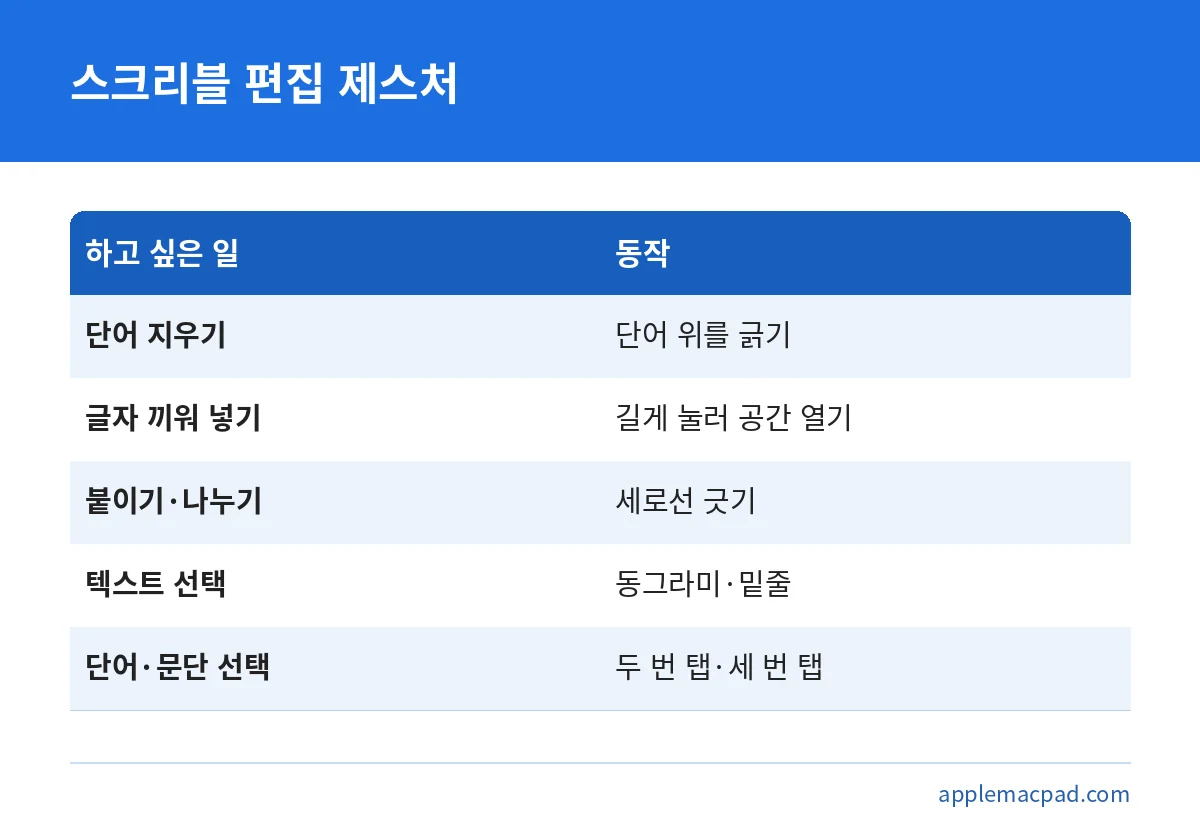
스크리블은 쓰는 것뿐 아니라 고치는 제스처도 지원합니다. 펜을 내려놓고 키보드로 바꾸지 않아도 글을 다듬을 수 있습니다. 아래 표는 Apple 지원 문서의 안내를 정리한 것입니다.
| 하고 싶은 일 | 동작 |
|---|---|
| 단어 삭제 | 단어 위를 긁기 |
| 글자 끼워 넣기 | 길게 누르면 그 자리에 쓸 공간이 열림 |
| 글자 붙이기·나누기 | 세로선 긋기 |
| 텍스트 선택 | 동그라미로 감싸거나 밑줄 긋기 |
| 단어 선택 | 단어를 두 번 탭 |
| 문단 선택 | 문단 안을 세 번 탭 |
처음에는 긁기와 밑줄이 헷갈릴 수 있습니다. 단어 위를 긁으면 삭제이고, 선택은 동그라미나 밑줄이라는 점만 기억하면 됩니다. 잘못 지웠다면 도구 막대의 실행 취소를 쓰세요.
스크리블이 안 될 때 확인할 항목
스크리블이 안 될 때는 아래 순서로 점검해 보세요. 문서에서 알 수 있는 기능 조건을 바탕으로 만든 순서이며, 그래도 해결되지 않으면 Apple 지원에서 안내를 확인하세요.
| 순서 | 확인 항목 | 확인 방법 |
|---|---|---|
| 1 | 스크리블 설정 | 설정의 Apple Pencil 메뉴에서 손글씨 입력(Scribble)이 켜져 있는지 보기 |
| 2 | Apple Pencil 연결 | 설정에 Apple Pencil 메뉴가 나오는지 보기 |
| 3 | 지원 모델 | 문서의 “on supported models” 조건에 내 기기가 해당하는지 확인 |
| 4 | iPadOS 버전 | 설정에서 소프트웨어 업데이트 확인 |
| 5 | 입력 언어 | 쓰려는 언어가 지원되는지 확인 |
1번은 가장 흔하고 쉬운 점검입니다. 예전에 기능을 꺼 둔 적이 있다면 같은 메뉴에서 다시 켜면 됩니다.
2번은 펜이 아이패드에 제대로 연결되어 있는지 보는 단계입니다. 연결이 풀려 있으면 Apple Pencil 메뉴 자체가 보이지 않을 수 있습니다. 펜 연결 문제는 애플펜슬 연결 안됨 해결 글에서 따로 다루었습니다.
3번의 지원 모델은 Apple이 호환성 페이지에서 정리해 두었습니다. 정확한 지원 아이패드와 Apple Pencil 조합은 Apple 지원의 Apple Pencil 관련 문서(「Apple Pencil로 더 많은 작업 수행하기」)나 Apple 공식 사양 페이지에서 확인하세요.
언어 지원과 한글·영어 혼용, 알아둘 점
스크리블은 언어마다 지원 여부가 다릅니다. 이 내용은 Apple의 기능 제공 현황 페이지에 정리되어 있습니다. 한국어판 페이지에는 “Apple Pencil: 손글씨 입력” 항목이 있고, iPadOS에서 사용할 수 있으며 한국어가 지원 언어에 포함되어 있습니다.
같은 페이지의 지원 언어 목록에는 중국어(간체/번체), 일본어, 영어, 한국어 등이 있습니다. 페이지 제목은 iOS 및 iPadOS 27 기준입니다. 쓰는 iPadOS 버전과 지역에 따라 제공 현황이 다를 수 있으니, 목록은 직접 확인하는 것이 안전합니다.
한글 자모 조합 방식이나 한글·영어를 섞어 쓸 때의 인식 정확도는 기기와 필체에 따라 다를 수 있습니다. 그래서 실제 필기로 먼저 시험해 보고, 인식이 아쉬우면 영문 입력은 키보드로 바꿔 쓰는 식으로 나눠 쓰면 됩니다. 입력 언어 전환 설정은 맥과 아이패드가 다르지만, 맥에서 한글·영어를 오가는 방법이 궁금하다면 맥북 한영 전환 설정 방법도 참고할 만합니다.
한국어 문서와 기능 제공 현황 페이지에는 iPadOS 27 항목이 있습니다. 버전별 스크리블 차이가 궁금하면 Apple 지원 문서의 버전 선택 목록에서 해당 버전을 골라 확인하세요.
자주 묻는 질문
아이패드 손글씨 변환은 별도 앱이 필요한가요?
필요하지 않습니다. 스크리블은 Apple Pencil 손글씨를 아이패드 안에서 바로 텍스트로 바꾸는 기능입니다. 지원 모델에서 Apple Pencil로 쓸 수 있습니다.
스크리블을 끄려면 어디로 가나요?
영문 문서 기준 Settings > Apple Pencil에서 Scribble을 끕니다. 한국어 화면에서는 Apple Pencil 메뉴 안의 손글씨 입력(Scribble) 항목을 찾으세요. 다시 켤 때도 같은 항목을 켜면 됩니다.
글씨가 입력란 밖으로 나가도 변환되나요?
됩니다. 텍스트 필드에 바로 쓰면 자동으로 변환되고, 글씨가 필드 가장자리를 넘어가도 변환된다고 안내되어 있습니다.
잘못 쓴 단어는 어떻게 지우나요?
단어 위를 긁으면 삭제됩니다. 길게 누르면 그 자리에 쓸 공간이 열려 글자를 끼워 넣을 수 있습니다. 방금 동작을 되돌리고 싶다면 도구 막대의 실행 취소를 쓰세요.
한국어도 지원하나요?
한국어판 기능 제공 현황 페이지에서 손글씨 입력은 iPadOS에서 사용 가능하고, 한국어가 지원 언어에 포함되어 있습니다. 2026년 10월 기준 확인한 내용이므로 쓰는 버전에서는 Apple 페이지를 다시 확인하세요.
정리하면, 아이패드 손글씨 변환은 설정에서 스크리블을 켜 두고 입력란에 Apple Pencil로 쓰면 됩니다. 안 될 때는 설정, 펜 연결, 지원 모델, iPadOS 버전, 입력 언어 순으로 확인하면 원인을 좁히기 쉽습니다.
다음 행동으로는 메모 앱을 열어 Handwriting 도구로 몇 줄 써 보고, 지우기와 선택 제스처까지 한 번씩 해 보는 것을 권합니다. 공식 메뉴 이름과 지원 모델은 Apple 지원의 한국어 문서에서 내 iPadOS 버전에 맞춰 확인하세요.
함께 보면 좋은 글
원본 출처 이 글의 수치·조건을 확인한 공식 자료입니다. 누르면 원문이 새 창으로 열립니다.
- Apple 지원 – Enter text with Scribble on iPad (영문판) support.apple.com
- Apple – iOS 및 iPadOS 기능 제공 현황 (한국) apple.com
- Apple 지원 – iPad에서 손글씨 입력 기능으로 텍스트 입력하기 support.apple.com
기준일: 2026년 10월 22일
다른 사이트에서 함께 읽으면 좋은 글