

맥에서 화면을 둘로 나누려면 어떻게 해야 할까요? 윈도우 왼쪽 상단의 초록색 버튼에 포인터를 올려 메뉴를 쓰거나, 윈도우를 화면 가장자리로 끌어다 놓으면 됩니다. 앱 두 개를 꽉 찬 화면으로 나란히 쓰고 싶으면 Split View, 한 데스크탑 안에서 윈도우를 정돈하고 싶으면 윈도우 타일 정렬, 여러 앱을 그룹으로 묶고 싶으면 스테이지 매니저가 맞습니다.
윈도우에서 넘어온 분들은 Windows 키와 방향키로 화면을 나누던 습관 때문에 맥에서 막히는 경우가 많습니다. 맥은 방식이 세 가지로 나뉘어 있고, 각각 만들어지는 화면과 쓰는 단축키가 다릅니다. 이 글에서는 세 방식의 시작 방법, 크기 조절, 종료 방법과 함께 안 될 때 확인할 설정을 순서대로 정리합니다.
기준은 2026년 10월입니다. 윈도우 타일 정렬 관련 설명 문서에는 macOS 27 Golden Gate, macOS Tahoe 26, macOS Sequoia 15 버전이 표시됩니다. 메뉴가 보이지 않으면 사용 중인 macOS 버전부터 확인하고, 정확한 지원 범위는 애플 지원 문서에서 확인하세요.
핵심 요약
- Split View는 초록색 버튼에서 ‘전체 화면 > 화면 왼쪽’ 또는 ‘화면 오른쪽’을 고르고, 반대편에서 두 번째 앱을 클릭하면 시작됩니다.
- 윈도우를 화면 왼쪽·오른쪽 가장자리나 모서리로 끌면 하이라이트 영역에 맞춰 정렬됩니다.
- 활성 윈도우 정렬 단축키는 Fn-Control-방향키, 채우기는 Fn-Control-F입니다.
- 스테이지 매니저는 시스템 설정의 데스크탑 및 Dock 항목이나 제어 센터에서 켭니다.
맥 화면 분할 방식 세 가지, 무엇이 다른가요?
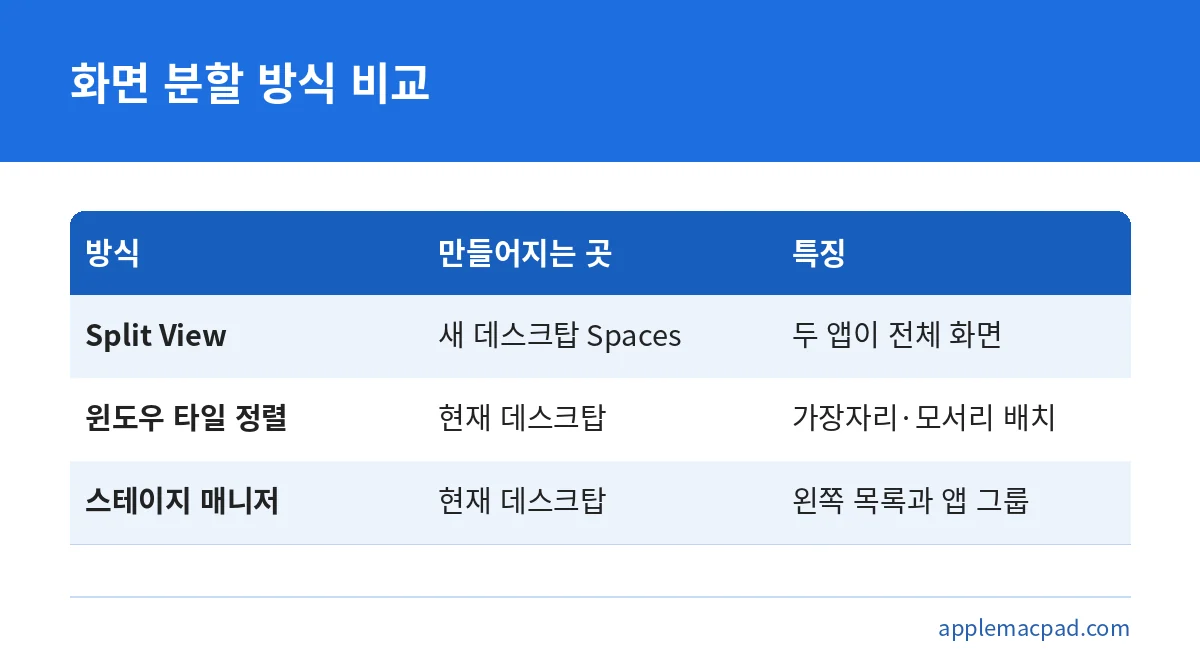
맥 화면 분할은 크게 Split View, 윈도우 타일 정렬, 스테이지 매니저로 나뉩니다. 이름은 비슷해 보여도 결과 화면이 다릅니다. 먼저 차이를 알아야 필요한 방법을 바로 고를 수 있습니다.
Split View는 새 데스크탑 Spaces에 만들어집니다. 앱 두 개가 화면을 나눠 쓰는 전용 공간이 하나 생기는 셈입니다. 윈도우 타일 정렬은 지금 보고 있는 데스크탑에서 윈도우를 이분면이나 사분면 등으로 배치합니다. 스테이지 매니저는 가운데에 쓰는 앱을 두고 왼쪽에 다른 앱 목록을 보여주는 방식입니다.
| 방식 | 시작 방법 | 적합한 상황 |
|---|---|---|
| Split View | 초록색 버튼 > 전체 화면 > 화면 왼쪽 또는 화면 오른쪽 | 앱 두 개에 집중해서 작업할 때 |
| 윈도우 타일 정렬 | 화면 가장자리로 드래그, 초록색 버튼 메뉴, 단축키 | 여러 윈도우를 한 화면에 정돈할 때 |
| 스테이지 매니저 | 제어 센터 또는 시스템 설정에서 켜기 | 작업별로 앱을 묶어 전환할 때 |
Split View 시작하는 방법 4단계
Split View는 가장 전통적인 맥 화면 분할 방법입니다. 시작은 윈도우 왼쪽 상단의 초록색 버튼에서 합니다.
- 화면에 나눠 쓸 앱 윈도우의 초록색 버튼에 포인터를 올립니다.
- ‘전체 화면 > 화면 왼쪽’ 또는 ‘화면 오른쪽’을 선택합니다.
- 화면의 반대편에 보이는 다른 앱 중 하나를 클릭합니다.
- 두 앱이 나란히 자리 잡으면 가운데 구분 막대로 폭을 조절합니다.
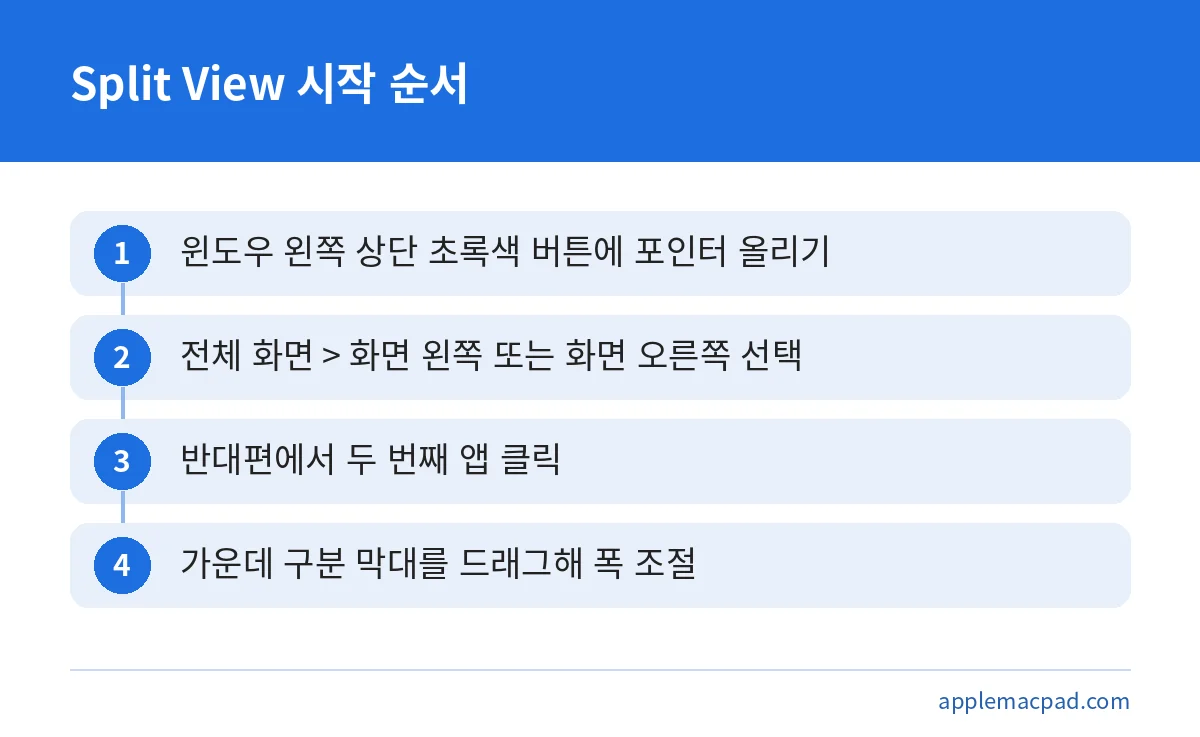
Split View는 새 데스크탑 Spaces에 만들어진다는 점을 기억하세요. 그래서 분할을 시작하면 지금 데스크탑과 별개의 화면으로 넘어갑니다. 원래 쓰던 데스크탑으로 돌아가려면 아래의 Mission Control 방법을 쓰면 됩니다.
애플 지원 문서는 Split View를 ‘많은 앱’이 지원한다고 설명합니다. 모든 앱이 된다고는 하지 않으므로, 어떤 앱에서 메뉴가 나타나지 않는다면 그 앱이 Split View를 지원하지 않을 수 있습니다. 이 경우에는 아래의 윈도우 타일 정렬을 대안으로 쓰면 됩니다.
Split View 크기 조절·위치 변경·앱 교체
분할을 시작한 뒤에는 세 가지를 자주 합니다. 폭을 바꾸고, 좌우를 바꾸고, 한쪽 앱을 다른 앱으로 교체하는 것입니다.
- 크기 조절: 두 윈도우 사이의 구분 막대를 좌우로 드래그합니다. 구분 막대를 두 번 클릭하면 원래 크기로 돌아갑니다.
- 좌우 위치 변경: 윈도우의 제목 및 도구 막대를 반대쪽으로 드래그합니다.
- 한쪽 앱 교체: 초록색 버튼에서 ‘배치된 윈도우 대치’를 선택하고 사용할 윈도우를 클릭합니다. 취소하려면 데스크탑을 클릭합니다.
메모 앱과 브라우저를 나란히 놓고 자료를 보며 정리하는 식의 작업에서 특히 편합니다. 한쪽 앱만 바꾸고 싶을 때 분할을 끝내고 다시 시작할 필요가 없다는 점도 장점입니다.
Split View 앱 간 전환과 종료 방법
Split View는 별도의 Spaces이므로, 다른 앱으로 갔다가 돌아오려면 Mission Control을 씁니다. Control-위쪽 화살표를 누르거나, 세 손가락 또는 네 손가락으로 위로 쓸어 올려 Mission Control을 엽니다. 그런 다음 Spaces 영역에서 원하는 화면을 선택합니다.
분할을 끝내는 방법은 초록색 버튼에 있습니다.
- ‘윈도우를 데스크탑으로 이동’을 선택하면 해당 윈도우가 일반 데스크탑으로 돌아갑니다.
- ‘윈도우를 전체 화면으로 전환’을 선택하면 그 윈도우가 전체 화면이 됩니다.
어느 쪽을 선택하든 남은 앱은 단독 Spaces에서 전체 화면이 됩니다. 남은 앱까지 일반 윈도우로 돌리고 싶다면 그 앱에서도 같은 초록색 버튼 메뉴를 사용하면 됩니다.
윈도우 타일 정렬: 드래그와 초록색 버튼으로 배치하기
한 데스크탑 안에서 윈도우를 빠르게 나누려면 타일 정렬이 편합니다. 방법은 여러 가지입니다.
첫째는 드래그입니다. 윈도우를 화면의 왼쪽·오른쪽 가장자리나 모서리로 끌어 하이라이트 영역이 나타나면 놓습니다. 메뉴 막대 쪽으로 끌어 올리면 데스크탑을 채웁니다. Option 키를 누른 채 가장자리로 드래그해도 정렬됩니다.
둘째는 초록색 버튼 메뉴입니다. 메뉴에는 ‘이동 및 크기 조절’, ‘채우기 및 정렬’, ‘전체 화면’ 항목이 있고, Option 키를 누르면 추가 레이아웃이 나타납니다. 셋째는 메뉴 막대 경로입니다. 윈도우 > ‘이동 및 크기 조절’ 아래에 ‘이분면 또는 사분면’ 또는 ‘정렬’이 있고, ‘중앙’, ‘채우기’, ‘전체 화면’도 고를 수 있습니다.
윈도우 타일 정렬 단축키 정리
마우스 없이 정렬하고 싶다면 단축키가 빠릅니다. 활성 윈도우, 즉 지금 선택한 윈도우 하나를 정렬하는 단축키는 다음과 같습니다.
| 동작 | 단축키 |
|---|---|
| 채우기 | Fn-Control-F |
| 중앙 | Fn-Control-C |
| 왼쪽·오른쪽·상단·하단 | Fn-Control-방향키 |
| 정렬 전 크기로 복원 | Fn-Control-R |
모서리 4곳으로 보내는 동작에는 단축키가 없습니다. 모서리 배치는 드래그나 메뉴로 해야 합니다.
여러 윈도우를 한꺼번에 정렬하는 단축키도 있습니다. Fn-Control-Shift-방향키는 두 윈도우를 반반 배치합니다. Fn-Control-Option-Shift-방향키는 한 윈도우와 사분면 둘로 배치합니다. 이쪽도 ‘사분면 배치’만 단축키가 없습니다.
전체 화면 타일에 해당하는 ‘전체 화면으로 확대’, ‘왼쪽 Split View로 배치’, ‘오른쪽 Split View로 배치’, ‘전체 화면 종료’도 단축키가 없습니다. 메뉴나 마우스로 실행해야 합니다. 키보드 조합이 낯설다면 맥북 처음 샀을 때 설정 총정리도 함께 보면서 기본 조작부터 익히면 좋습니다.
타일 정렬이 안 될 때 확인할 설정
드래그해도 윈도우가 붙지 않는다면 설정을 확인합니다. 경로는 시스템 설정 → 데스크탑 및 Dock → 윈도우입니다. 사이드바에서 보이지 않으면 아래로 스크롤하세요.
이 화면에는 옵션이 네 개 있습니다.
- 화면 왼쪽 또는 오른쪽 가장자리로 윈도우를 드래그하여 배치
- 메뉴 막대로 윈도우를 드래그하여 화면 채우기
- ⌥ 키를 누른 상태로 윈도우를 드래그하여 배치
- 배치된 윈도우에 여백 포함
가장자리 드래그가 안 되면 첫 번째 옵션이 꺼져 있을 가능성이 큽니다. 윈도우 사이의 틈이 신경 쓰이거나 반대로 틈이 필요하다면 마지막 옵션인 ‘배치된 윈도우에 여백 포함’을 조절하면 됩니다.
스테이지 매니저 켜는 방법과 앱 그룹 사용법
스테이지 매니저는 현재 작업 중인 윈도우를 가운데에 두고, 나머지 앱을 왼쪽에 모아 보여줍니다. 켜고 끄는 방법은 두 가지입니다. 애플 메뉴 > 시스템 설정 > 데스크탑 및 Dock에서 Desktop & Stage Manager 항목을 쓰거나, 메뉴 막대의 제어 센터에서 Stage Manager를 선택합니다. 애플 지원 문서 본문에는 영어 메뉴명으로 표시되어 있으므로, 한국어 화면에서 이름이 다르게 보이면 시스템 설정 안의 같은 위치를 찾아보세요.
켜지지 않을 때는 Desktop & Dock의 Mission Control 항목에서 ‘Displays have separate Spaces’를 켭니다. 이 설정은 앞서 다른 디스플레이에서 Split View를 쓸 때 켰던 것과 같은 성격의 옵션입니다.
앱 그룹은 드래그로 만듭니다. 왼쪽 목록의 앱을 가운데 영역으로 끌어오면 그룹에 추가됩니다. 반대로 그룹에 있는 앱을 왼쪽 목록으로 끌어놓으면 그룹에서 빠집니다. 문서 작업용, 자료 조사용처럼 작업별로 앱을 묶어 두면 전환이 쉬워집니다.
스테이지 매니저 옵션
- ‘Show recent apps in Stage Manager’를 끄면 왼쪽 목록이 숨겨집니다. 포인터를 왼쪽 가장자리로 옮기면 잠시 나타납니다.
- ‘Show windows from an application’은 ‘All at Once’ 또는 ‘One at a Time’ 중에서 선택합니다.
- 메뉴 막대에 넣으려면 Control Center > Edit Controls > Desktop & Finder에서 Stage Manager의 More 버튼을 누르고 Add to Menu Bar를 선택한 뒤 Done을 누릅니다.
스테이지 매니저를 지원하는 Mac 모델과 최소 macOS 버전은 애플 지원 문서에서 확인하세요. 사용 중인 기기에서 쓸 수 있는지 먼저 살펴본 뒤 설정하면 헛걸음을 줄일 수 있습니다.
자주 묻는 질문
맥 화면 분할 단축키가 따로 있나요?
윈도우 타일 정렬에는 있습니다. 활성 윈도우는 Fn-Control-방향키로 왼쪽·오른쪽·상단·하단에 배치하고, Fn-Control-F로 채웁니다. 다만 ‘왼쪽 Split View로 배치’, ‘오른쪽 Split View로 배치’ 같은 전체 화면 타일에는 단축키가 없어서 메뉴나 마우스로 실행해야 합니다.
Split View에서 한쪽 앱만 바꾸려면 어떻게 하나요?
초록색 버튼에서 ‘배치된 윈도우 대치’를 선택하고 사용할 윈도우를 클릭합니다. 바꾸지 않기로 했다면 데스크탑을 클릭해 취소할 수 있습니다.
분할된 폭을 원래대로 되돌리려면요?
Split View에서는 가운데 구분 막대를 두 번 클릭하면 원래 크기로 돌아갑니다. 타일 정렬로 바꾼 윈도우를 정렬 전 크기로 돌리려면 Fn-Control-R을 누르세요.
윈도우를 끌었더니 Mission Control이 열려요.
윈도우를 화면 상단 끝까지 끌면 Mission Control이 열리도록 설정되어 있기 때문입니다. 시스템 설정의 ‘데스크탑 및 Dock’에서 ‘화면 상단으로 윈도우를 드래그하여 Mission Control 실행’을 끄면 됩니다.
다른 모니터에서 Split View가 안 돼요.
‘데스크탑 및 Dock’ 설정에서 ‘각각의 Spaces가 있는 디스플레이’가 켜져 있는지 확인하세요. 스테이지 매니저가 켜지지 않을 때도 같은 계열의 설정을 확인하게 됩니다.
정리: 상황에 맞는 방식부터 하나만 익히세요
앱 두 개에 집중하려면 Split View, 윈도우를 빠르게 정돈하려면 타일 정렬, 작업별로 앱을 묶으려면 스테이지 매니저를 고르면 됩니다. 처음에는 윈도우를 화면 가장자리로 끌어보는 방법부터 해보세요. 가장 직관적이어서 금방 익숙해집니다.
손에 익으면 Fn-Control-방향키 같은 단축키로 넘어가면 됩니다. 메뉴 이름이나 설정 위치는 macOS 버전에 따라 다를 수 있으니, 보이지 않을 때는 시스템 설정의 ‘데스크탑 및 Dock’과 애플 지원 문서를 확인하세요. 이 글의 내용은 2026년 10월 기준입니다.
함께 보면 좋은 글




원본 출처 이 글의 수치·조건을 확인한 공식 자료입니다. 누르면 원문이 새 창으로 열립니다.
- Apple 지원 – Mac에서 앱을 Split View로 사용하기 support.apple.com
- Apple 지원 – Mac에서 윈도우 타일 정렬하기 support.apple.com
- Apple 지원 – 윈도우 타일 정렬 설정 변경하기 support.apple.com
- Apple 지원 – Mac 윈도우 타일 정렬 아이콘 및 키보드 단축키 support.apple.com
- Apple 지원 – Mac에서 스테이지 매니저로 데스크탑 정리하기 (문서 102355) support.apple.com
기준일: 2026년 10월 21일
다른 사이트에서 함께 읽으면 좋은 글

