
아이패드 화면 녹화는 별도 앱 없이 제어 센터의 기록 버튼만 눌러도 시작할 수 있습니다. 소리까지 넣고 싶다면 같은 버튼을 길게 눌러 마이크를 켠 뒤 녹화하면 됩니다. 찍은 영상은 사진 앱의 보관함에 있는 ‘화면 기록’ 항목에 저장됩니다.
강의 화면을 남기거나, 앱 사용법을 가족에게 보여 주거나, 오류 화면을 기록해 두려는 분이 많습니다. 이 글은 아이패드 화면 녹화 순서, 소리 포함 녹화, 중단과 저장 위치, 그리고 스크린샷을 찍는 방법을 한 번에 정리합니다. 내용은 2026년 10월 기준으로 Apple 지원 문서를 확인해 작성했습니다.
핵심 요약
- 화면 오른쪽 상단 모서리에서 아래로 쓸어내려 제어 센터를 열고, 회색 기록 버튼을 탭한 뒤 3초 카운트다운이 끝나면 제어 센터를 닫아 녹화를 시작합니다.
- 소리를 넣으려면 기록 버튼을 길게 누르고 마이크 버튼을 켠 뒤 기록 버튼을 탭합니다.
- 녹화 파일은 사진 앱의 보관함에서 ‘화면 기록’을 선택해 찾고, 스크린샷은 ‘모음’의 ‘미디어 유형’에서 찾습니다.
- 화면 기록과 화면 미러링은 동시에 사용할 수 없고, 일부 앱은 오디오나 비디오 기록을 지원하지 않을 수 있습니다.
아이패드 화면 녹화 시작하는 순서
기본 순서는 단순합니다. 화면 오른쪽 상단 모서리에서 아래로 쓸어내려 제어 센터를 엽니다. 여기에 있는 회색 기록 버튼을 탭하면 3초 카운트다운이 나타납니다.
카운트다운이 끝나기를 기다린 뒤 제어 센터를 닫으면 그 시점부터 화면 기록이 시작됩니다. 제어 센터가 화면에 떠 있는 모습이 영상에 길게 담기지 않도록, 녹화할 화면을 미리 정해 두고 제어 센터를 닫은 뒤 바로 시작하는 것이 좋습니다.
순서를 짧게 줄이면 다음과 같습니다.
- 화면 오른쪽 상단 모서리에서 아래로 쓸어내려 제어 센터를 엽니다.
- 회색 기록 버튼을 탭합니다.
- 3초 카운트다운을 기다립니다.
- 제어 센터를 닫으면 기록이 시작됩니다.
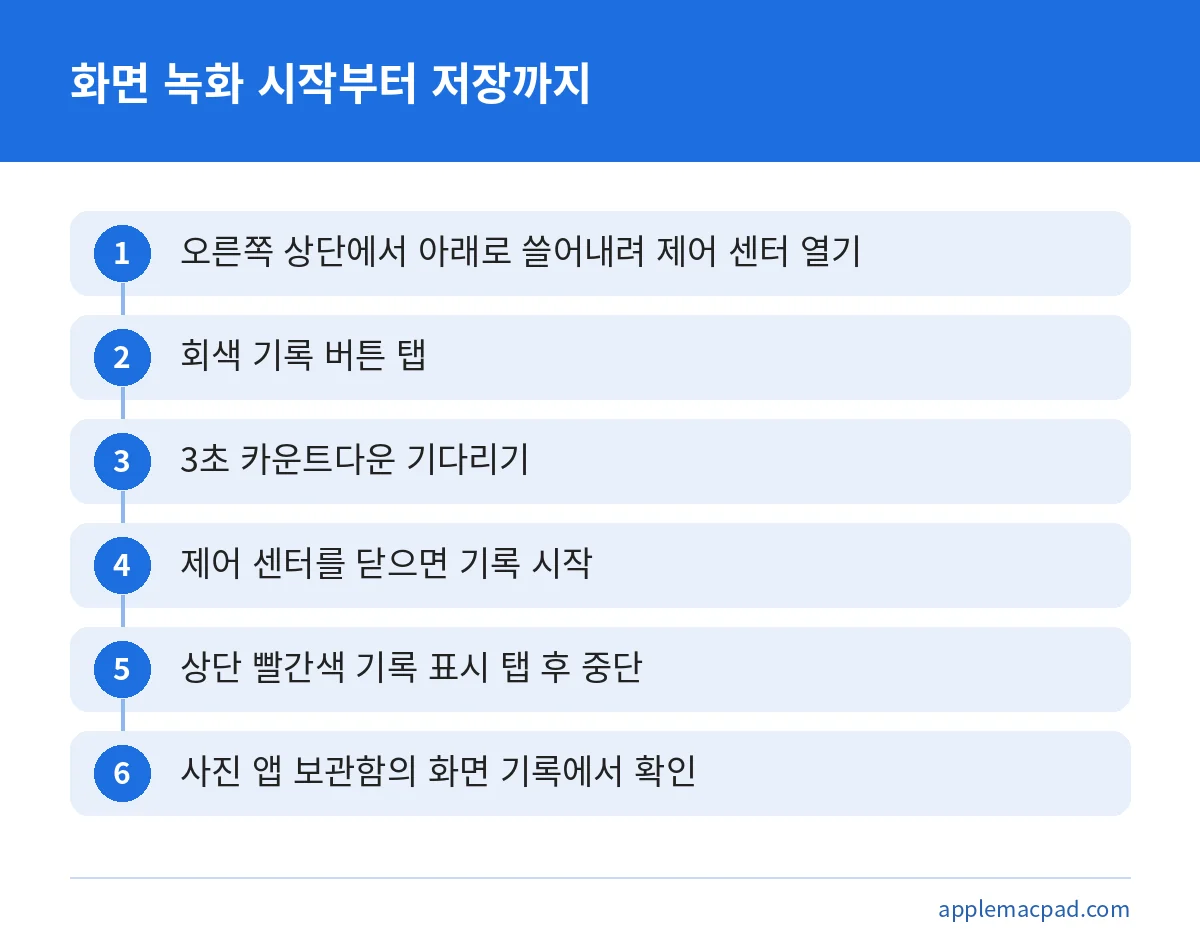
참고로 이 방법을 안내하는 Apple 지원 문서는 iPhone, iPad, iPod touch를 함께 다룹니다. iPad만을 위한 별도 절차는 따로 없으므로, 위 순서가 아이패드에서도 그대로 적용된다고 보면 됩니다. 문서의 게시일은 2026년 9월 19일입니다.
제어 센터에 기록 버튼이 보이지 않을 때
제어 센터를 열었는데 기록 버튼이 없다면 먼저 제어 센터에 추가해야 합니다.
설정 안에서 버튼을 추가하는 메뉴 경로는 사용 중인 iPadOS 버전에 따라 이름이나 위치가 다를 수 있습니다. Apple의 iPad 사용 설명서는 iPadOS 27, 26, 18, 17 중에서 버전을 고를 수 있게 되어 있으니, 내 아이패드와 같은 버전을 선택해 ‘iPad 화면 캡처 및 기록하기’ 항목을 확인하세요. 그 아래에 ‘스크린샷 찍기’, ‘화면 기록 찍기’, ‘화면 캡처 설정 변경하기’ 문서가 나뉘어 있습니다.
소리 포함 아이패드 화면 녹화, 마이크 켜는 방법
목소리 설명을 함께 담으려면 마이크 오디오를 켠 상태로 시작해야 합니다. Apple 지원 문서가 안내하는 순서는 다음과 같습니다.
- 제어 센터를 엽니다.
- 기록 버튼을 길게 누릅니다.
- 마이크 버튼을 켭니다.
- 기록 버튼을 탭하고 카운트다운을 기다립니다.
이렇게 하면 화면과 함께 마이크로 들어오는 소리가 녹화됩니다. 강의 풀이를 말로 설명하거나 사용법을 안내하는 영상을 만들 때 쓰는 방식입니다.
한 가지 구분할 점이 있습니다. 위 방법은 마이크 오디오를 넣는 방법입니다. 앱 안에서 나는 소리(시스템 소리)만 따로 녹음하는 방법이나, 마이크를 켰을 때 앱 소리와 목소리가 어떻게 섞이는지는 내 iPadOS 버전 기준의 Apple 지원 안내에서 확인하세요. 본 녹화 전에 짧게 시험 녹화를 해서 소리를 들어 보는 것도 좋습니다.
녹화 중단과 저장된 영상 찾는 법
녹화를 끝내는 방법은 두 가지입니다. 화면 상단의 빨간색 화면 기록 표시를 탭한 뒤 중단 버튼을 탭하거나, 제어 센터를 열어 빨간색으로 바뀐 기록 버튼을 누르면 됩니다.
저장된 영상은 사진 앱에 있습니다. 사진 앱을 열고 보관함에서 ‘화면 기록’ 항목을 선택하면 지금까지 녹화한 영상이 모여 있습니다. 편집이나 공유도 사진 앱에서 이어서 하면 됩니다.
| 할 일 | 방법 |
|---|---|
| 녹화 시작 | 제어 센터에서 회색 기록 버튼 탭, 3초 카운트다운 후 제어 센터를 닫으면 시작 |
| 소리 포함 시작 | 기록 버튼을 길게 눌러 마이크 버튼을 켠 뒤 기록 버튼 탭 |
| 녹화 중단 | 상단 빨간색 기록 표시를 탭한 뒤 중단 버튼, 또는 제어 센터의 빨간색 기록 버튼 |
| 영상 찾기 | 사진 앱 > 보관함 > ‘화면 기록’ |
아이패드 스크린샷 찍는 방법, 모델별 차이
화면 녹화가 필요 없고 한 장면만 남기고 싶다면 스크린샷이 더 간단합니다. 방법은 홈 버튼이 있는지 여부와 Apple Pencil 지원 여부에 따라 달라집니다.
- 홈 버튼이 없는 iPad: 상단 버튼과 음량 버튼 중 하나를 동시에 누른 뒤 빠르게 뗍니다.
- 홈 버튼이 있는 iPad: 상단 버튼과 홈 버튼을 동시에 누른 뒤 빠르게 뗍니다.
- Apple Pencil 지원 모델: 화면 왼쪽 또는 오른쪽 아래 모서리를 Pencil로 쓸어넘깁니다.
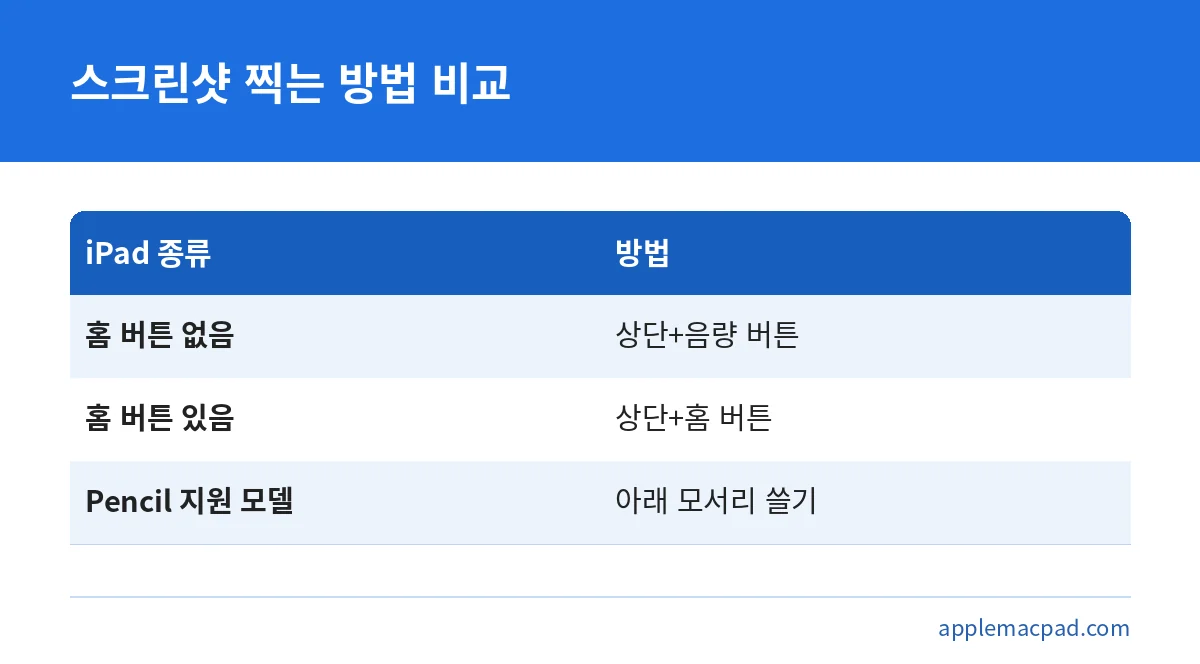
Pencil 방식은 필기 중에 손을 펜에서 떼지 않고 바로 캡처할 수 있어 편합니다. 맥북에서의 캡처는 단축키 방식이 달라 맥북 화면 캡처 단축키 정리를 따로 보시면 됩니다.
스크린샷 썸네일과 저장 위치
스크린샷을 찍으면 화면 왼쪽 하단에 썸네일이 잠시 나타납니다. 이 썸네일을 탭하면 캡처한 이미지가 열립니다. 필요 없다면 왼쪽으로 쓸어넘기면 썸네일이 사라집니다.
나중에 다시 찾을 때는 사진 앱을 엽니다. ‘모음’을 탭하고 위로 쓸어올린 뒤 ‘미디어 유형’에서 ‘스크린샷’을 선택하면 찍은 이미지만 모아 볼 수 있습니다. 화면 녹화 영상은 ‘화면 기록’, 스크린샷은 ‘스크린샷’으로 위치가 나뉜다는 점만 기억하면 헷갈리지 않습니다.
웹페이지 전체를 한 번에 담는 전체 페이지(스크롤) 캡처와, 캡처 직후의 삭제·저장 옵션은 이 글에서 다루지 않습니다. 이런 기능이 필요하면 iPad 사용 설명서의 ‘스크린샷 찍기’와 ‘화면 캡처 설정 변경하기’ 문서에서 내 iPadOS 버전 기준으로 확인해 보세요.
녹화가 안 되거나 소리가 안 들어갈 때 점검할 것
Apple 지원 문서가 밝힌 주의점은 두 가지입니다. 먼저 일부 앱은 오디오나 비디오 기록을 지원하지 않을 수 있습니다. 특정 앱에서만 영상이 비거나 소리가 빠진다면 앱 쪽 제한일 가능성이 있습니다.
다음으로 화면 기록과 화면 미러링은 동시에 사용할 수 없습니다. 외부 화면으로 미러링을 하고 있다면 미러링을 끈 뒤 다시 녹화를 시도해야 합니다. 외부 모니터를 연결해 쓰는 분은 이 점을 미리 알아 두세요.
- 제어 센터에 기록 버튼이 있는지 확인합니다.
- 화면 미러링을 사용 중이라면 끄고 다시 시도합니다.
- 소리가 안 들어가면 기록 버튼을 길게 눌러 마이크 버튼이 켜져 있는지 확인합니다.
- 특정 앱에서만 문제가 생기면 다른 앱에서 시험 녹화를 해 비교합니다.
- 녹화 영상이 안 보이면 사진 앱 보관함의 ‘화면 기록’ 항목을 다시 확인합니다.
자주 묻는 질문
아이패드 화면 녹화는 어디서 시작하나요?
화면 오른쪽 상단 모서리에서 아래로 쓸어내려 제어 센터를 열고 회색 기록 버튼을 탭합니다. 3초 카운트다운이 끝난 뒤 제어 센터를 닫으면 녹화가 시작됩니다.
소리까지 같이 녹화하려면 어떻게 하나요?
제어 센터에서 기록 버튼을 길게 누르고 마이크 버튼을 켠 다음, 기록 버튼을 탭해 카운트다운을 기다립니다. 마이크 오디오가 함께 기록됩니다.
녹화한 영상은 어디에 저장되나요?
사진 앱을 열고 보관함에서 ‘화면 기록’ 항목을 선택하면 됩니다. 스크린샷은 ‘모음’에서 위로 쓸어올린 뒤 ‘미디어 유형’의 ‘스크린샷’에 있습니다.
녹화를 멈추려면 어떻게 하나요?
화면 상단의 빨간색 화면 기록 표시를 탭한 뒤 중단 버튼을 탭합니다. 제어 센터에서 빨간색 기록 버튼을 눌러도 중단됩니다.
화면 미러링 중에도 녹화할 수 있나요?
할 수 없습니다. 화면 기록과 화면 미러링은 동시에 사용할 수 없으므로 미러링을 끈 뒤 녹화하세요.
정리하면 아이패드 화면 녹화는 제어 센터의 기록 버튼, 소리는 길게 눌러 켜는 마이크 버튼, 저장 위치는 사진 앱의 ‘화면 기록’이라는 세 가지만 기억하면 충분합니다. 스크린샷은 모델에 따라 버튼 조합이나 Pencil 쓸기로 찍고, 사진 앱의 ‘스크린샷’ 항목에서 모아 봅니다.
처음이라면 짧게 10초 정도 시험 녹화를 해 보고 소리와 화면이 제대로 담겼는지 확인한 뒤 본 녹화를 시작하세요. 설정 경로가 내 화면과 다르다면 Apple 지원의 iPad 사용 설명서에서 내 iPadOS 버전을 골라 확인하시기 바랍니다. 기준일은 2026년 10월 22일입니다.
함께 보면 좋은 글



원본 출처 이 글의 수치·조건을 확인한 공식 자료입니다. 누르면 원문이 새 창으로 열립니다.
- Apple 지원 (KR) – iPhone, iPad 또는 iPod touch 화면 기록하기 support.apple.com
- Apple 지원 (KR) – 스크린샷 찍기 support.apple.com
기준일: 2026년 10월 22일
다른 사이트에서 함께 읽으면 좋은 글